
2026年になったのでお正月セールで、壊れてしまったiMac(27-inch, Late 2012)をiMac(24-inch, 2024)に買い替えました!
27インチから、24インチに小さくなったのですが、数週間使っていたら大きさの違いは気にならなくなりました!
そして久しぶりに、初期の自分用セットアップをしてきたのですが、テキスト入力ソースを【Google 日本語入力】に変更しようとしたのですが、データをダウンロードして、[GoogleJapaneseInput.dmg]を開いてインストールしただけでは適用されず。。。
入力ソースを変更しようとしても【Google 日本語入力】が表示されず、、、ちょっと調べてみたら、入力ソースを【検索】してあげないと表示されないことがわかり、やっと【Google 日本語入力】を使えるようになりました!
微妙に手間だったので、わかりやすいように残しておこうと思います。
すぐ解決する方法
細かいことが必要ない人用にざっくり説明。
入力ソースを追加で選択をするときに、左下の検索枠に「google」を入力してあげるところがポイントですね。
画像を見ながら【Google 日本語入力】追加を解決する方法
macOS「tahoe 26.2(25C56)」 で、【Google日本語入力】を使えるようにするには、システム設定のキーボードから【Google日本語入力】を追加して、選択することが必要でした。
【Google日本語入力】をダウンロード、インストールする
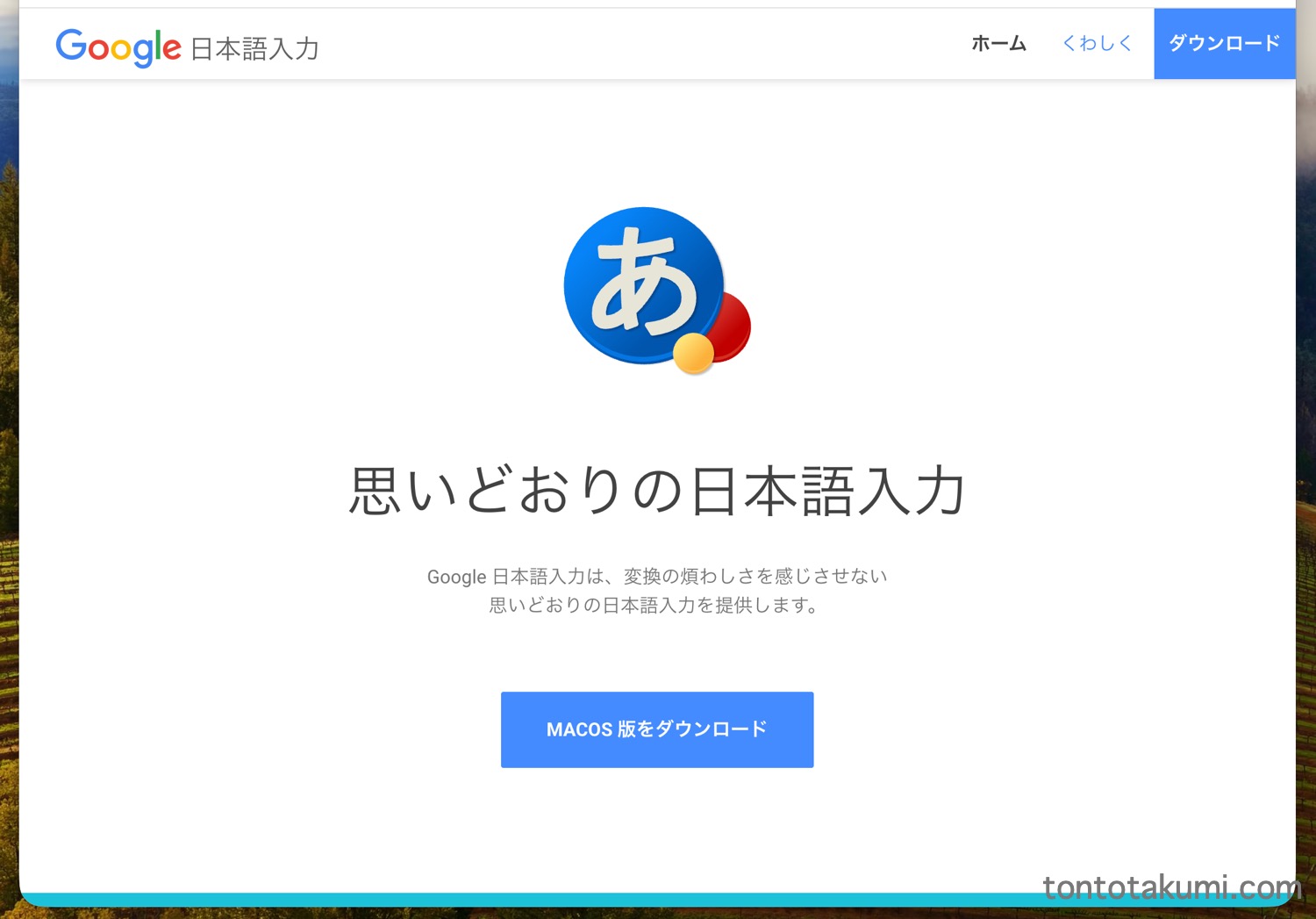
【Google日本語入力】と検索したら、すぐに表示されると思うのでデータを[ダウンロード]しましょ。
検索が面倒であればこちらから。

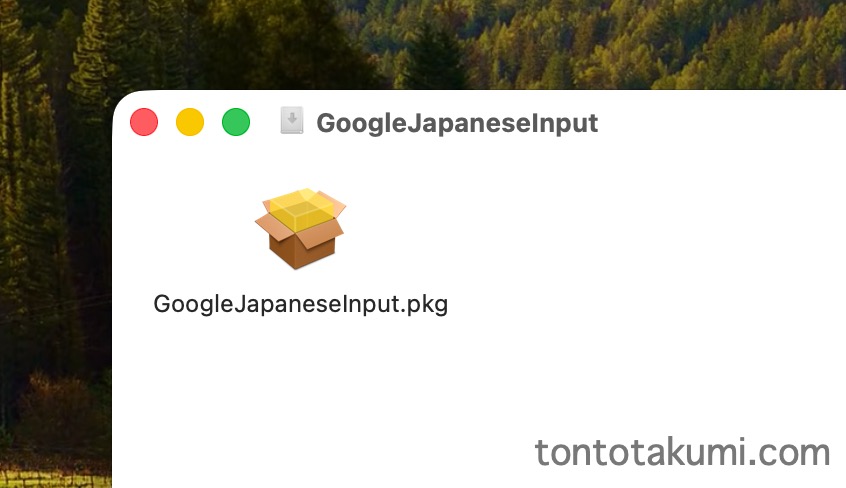
ダウンロードした[GoogleJapaneseInput.dmg]を開くと、[GoogleJapaneseInput.pkg]が別ウィンドウで表示されるので、クリック。
Macのチェックが入るので、【許可】をクリックします。
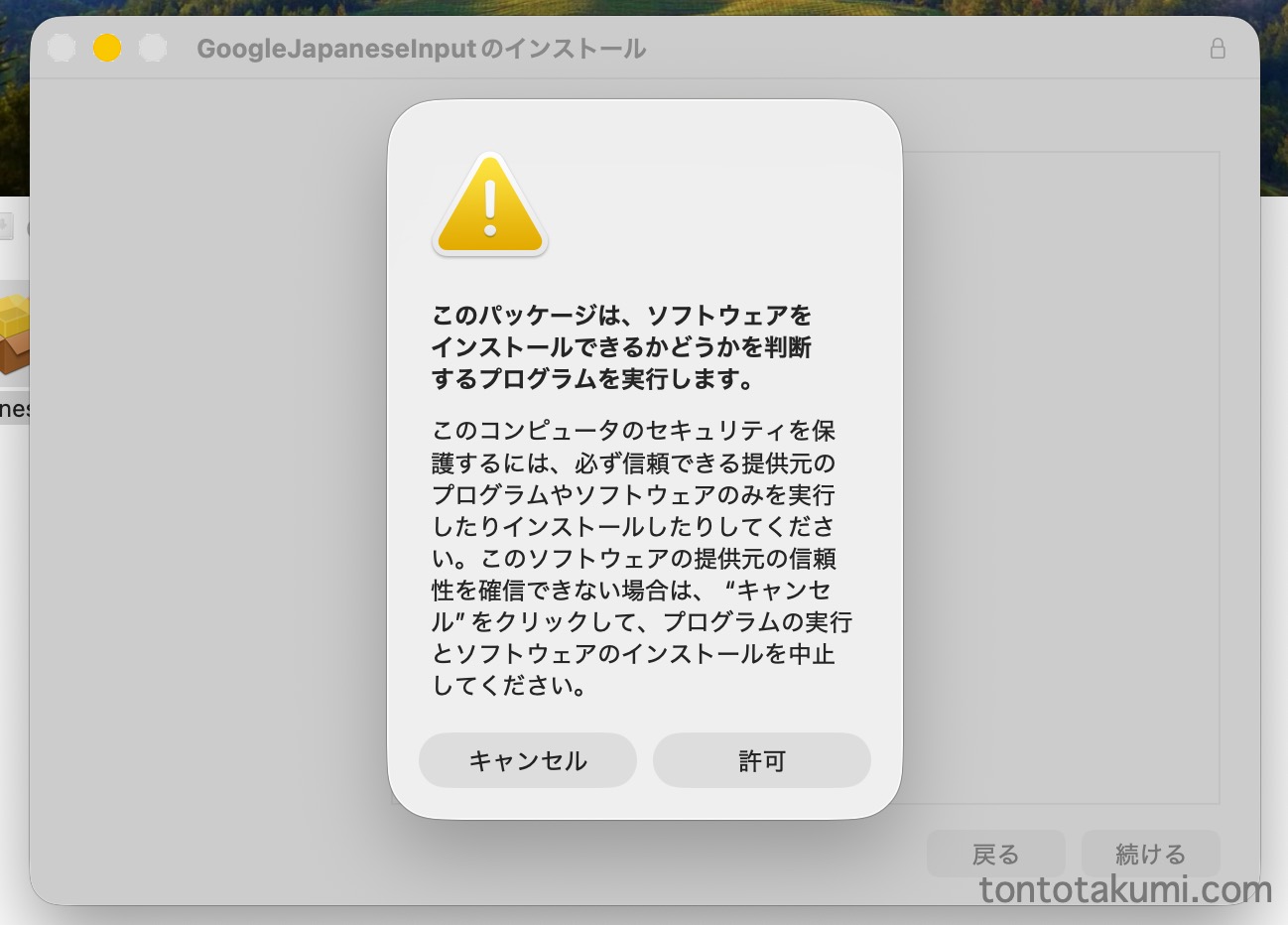
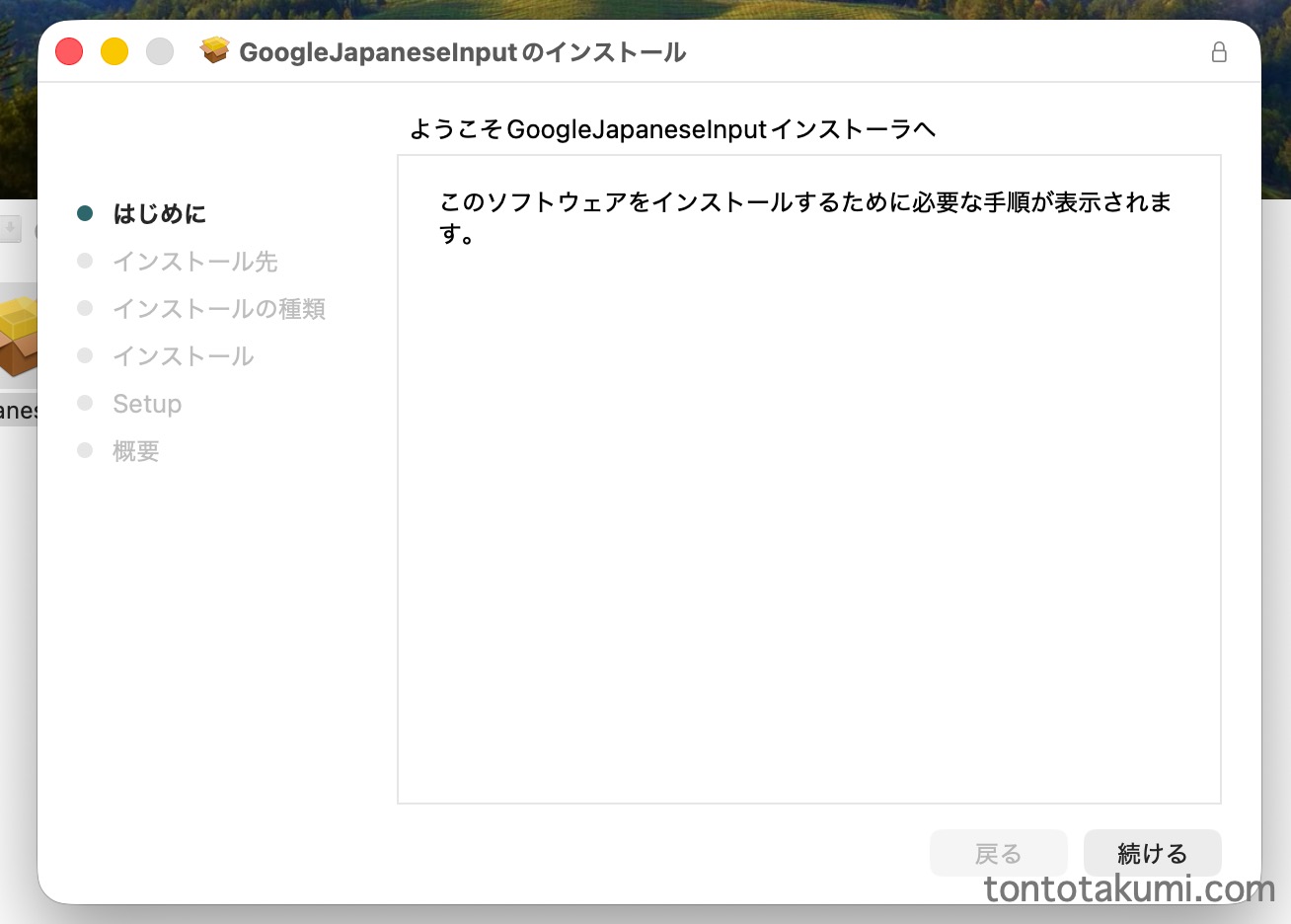
(何度か表示されましたが、【許可】したら次のインストール画面が表示されました。)
画面の表示を確認して、セットアップしたら完了。
セットアップしたらすぐ使えると思っていたのですが、全く表示されないので、自分で設定を変更します。
入力ソースを選択する場所
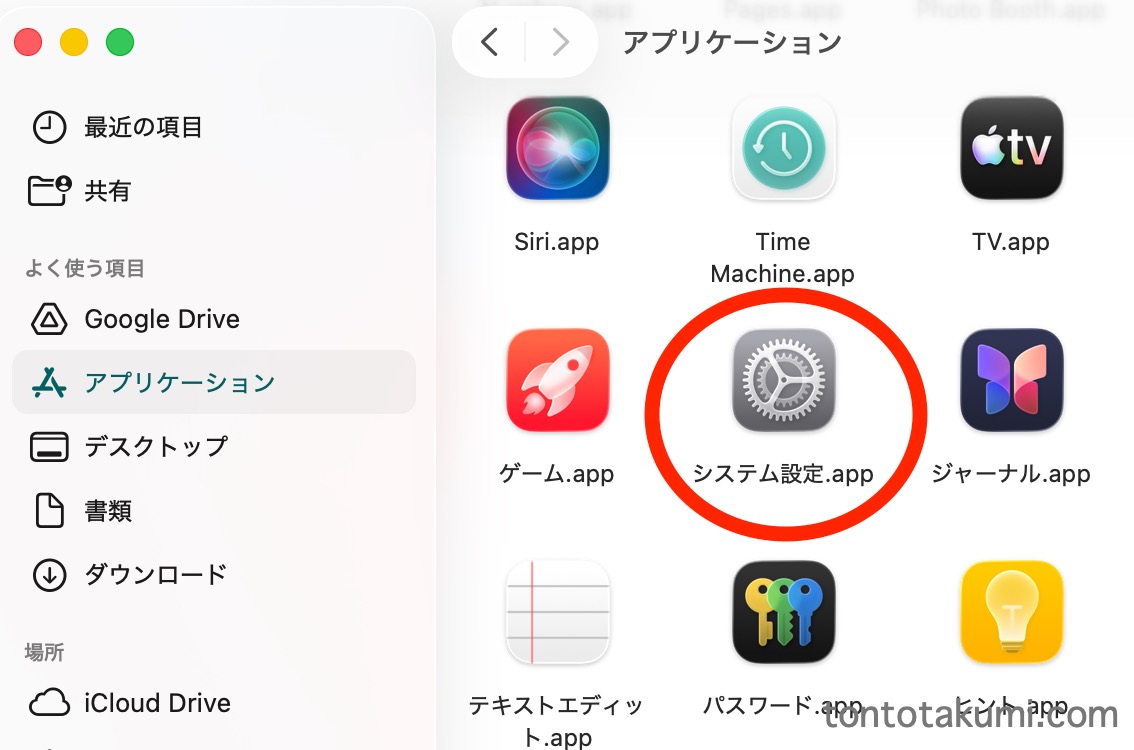
Dock内にある歯車アイコンの【システム設定】を選択して開きます。
(もし見つからなければ、Finderの[アプリケーション]フォルダの中にあります。)
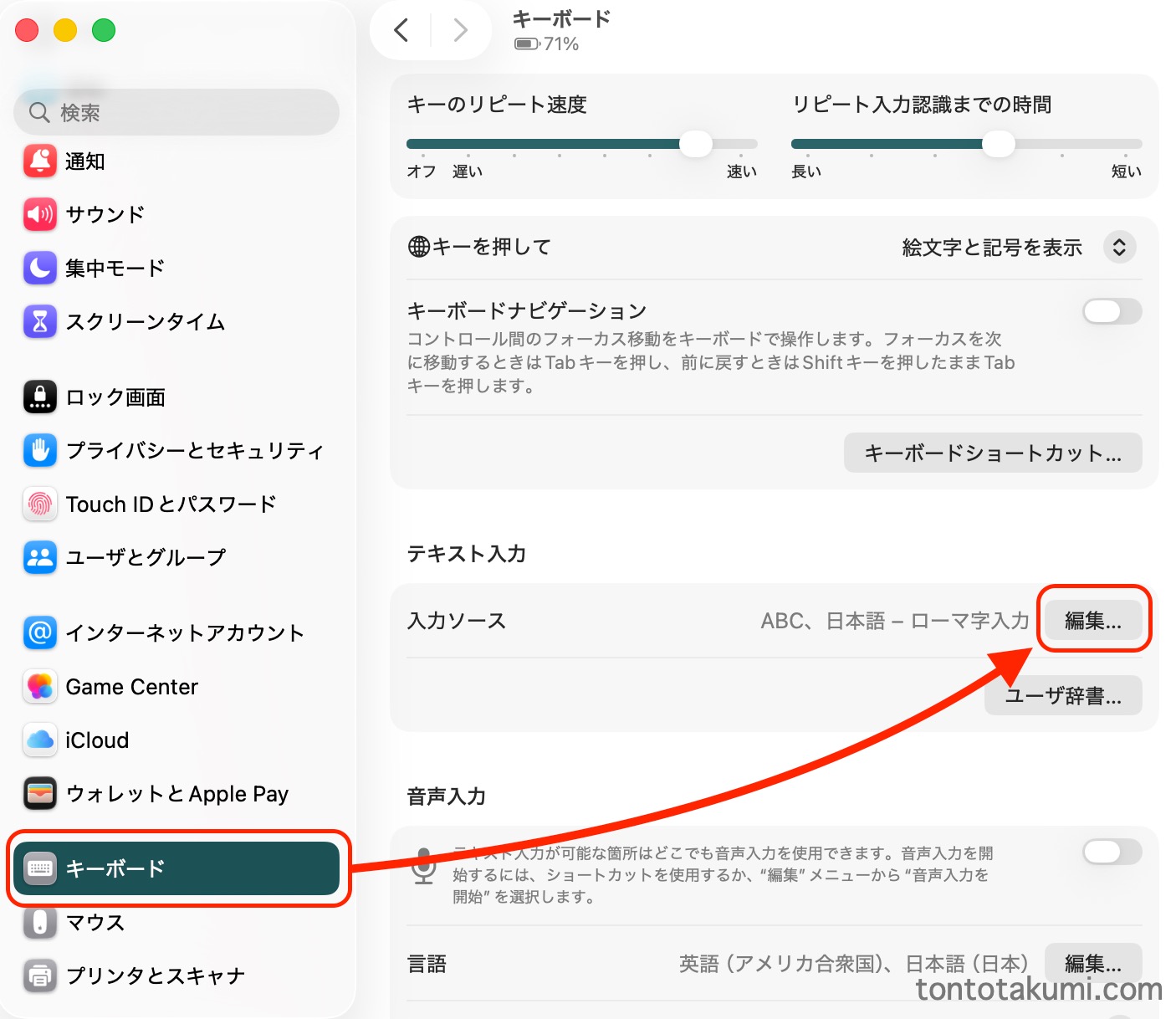
左側にあるメニューをスクロールしていくと、【キーボード】の項目があるのでクリックすると、右側部分に【テキスト入力】が表示されるので、【入力ソース」の右側にある【編集】をクリック。
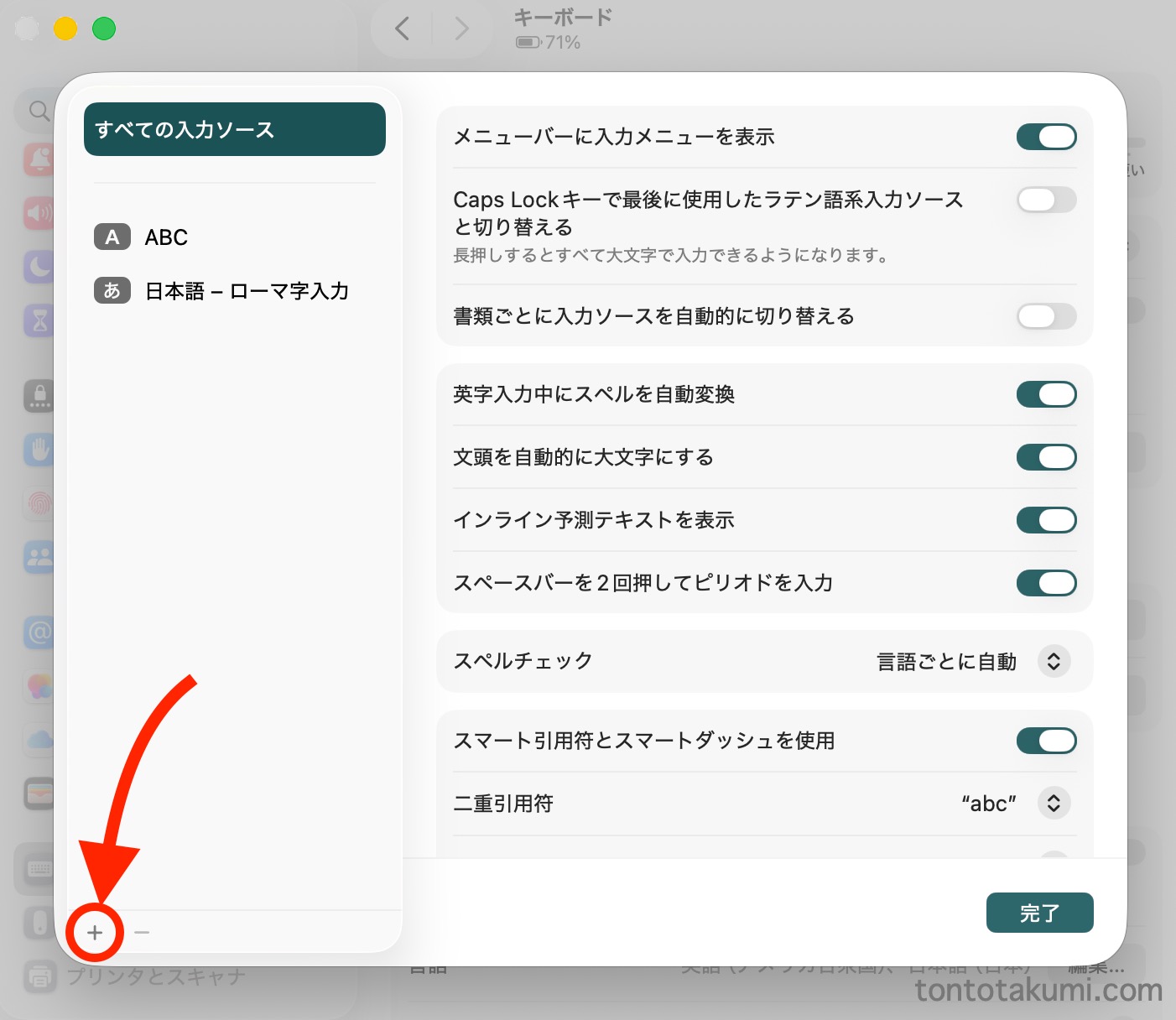
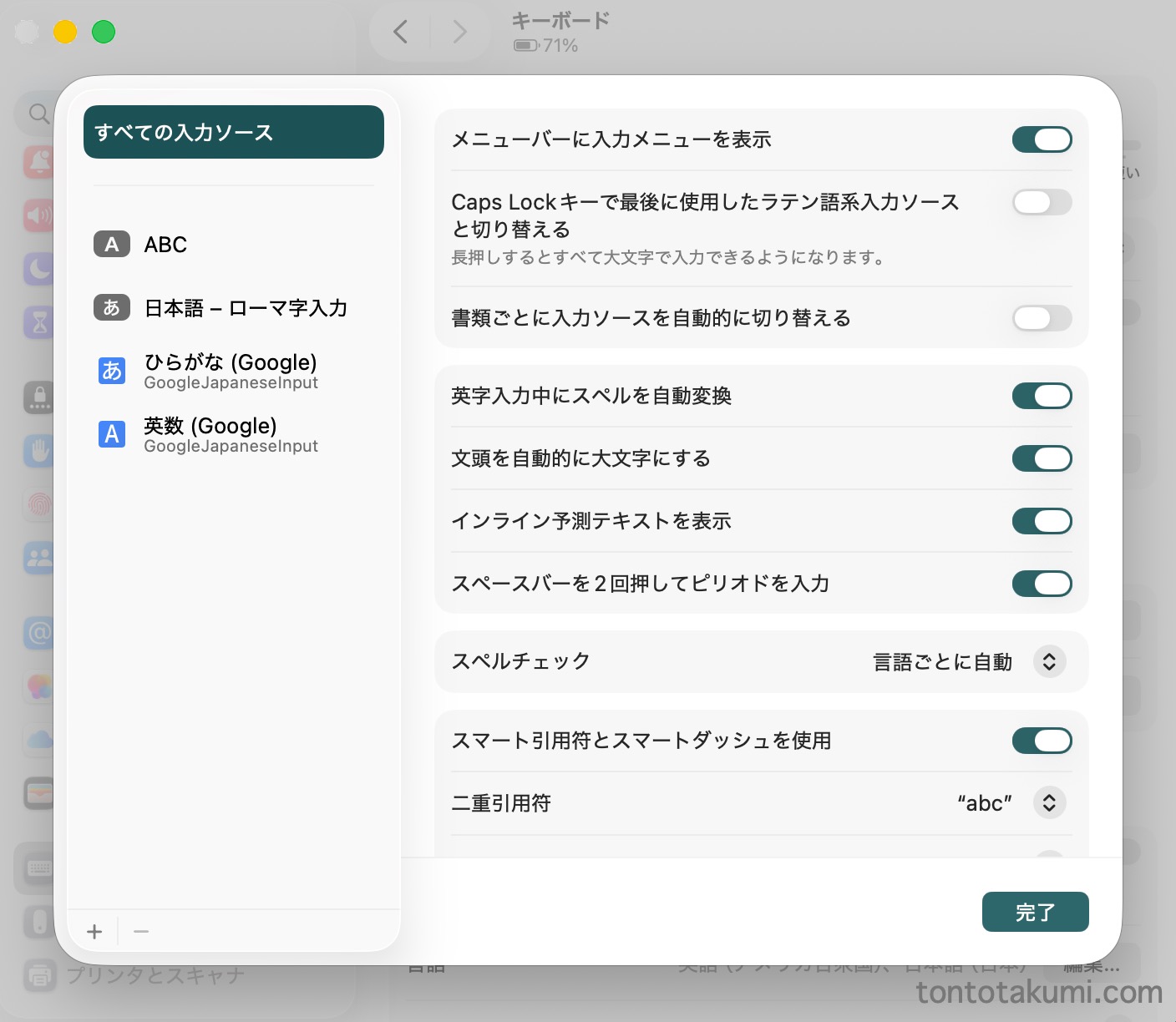
入力ソースが表示されるのですが、グレーのアイコンの[ABC]と[日本語 – ローマ字入力]しか表示されていない状態です。
【Google日本語入力】を追加してあげたいので、左下にある [ + ]の部分をクリックします。
【Google日本語入力】を追加する
左側に言語がたくさん並んでいて、一番上に日本語、次に英語となっているのですが、日本語を選択しても初期状態だとダウンロードした【Google日本語入力】が表示されないので、左下にある検索窓に【google】と入力すると、【Google日本語入力】の表示が出てきました。
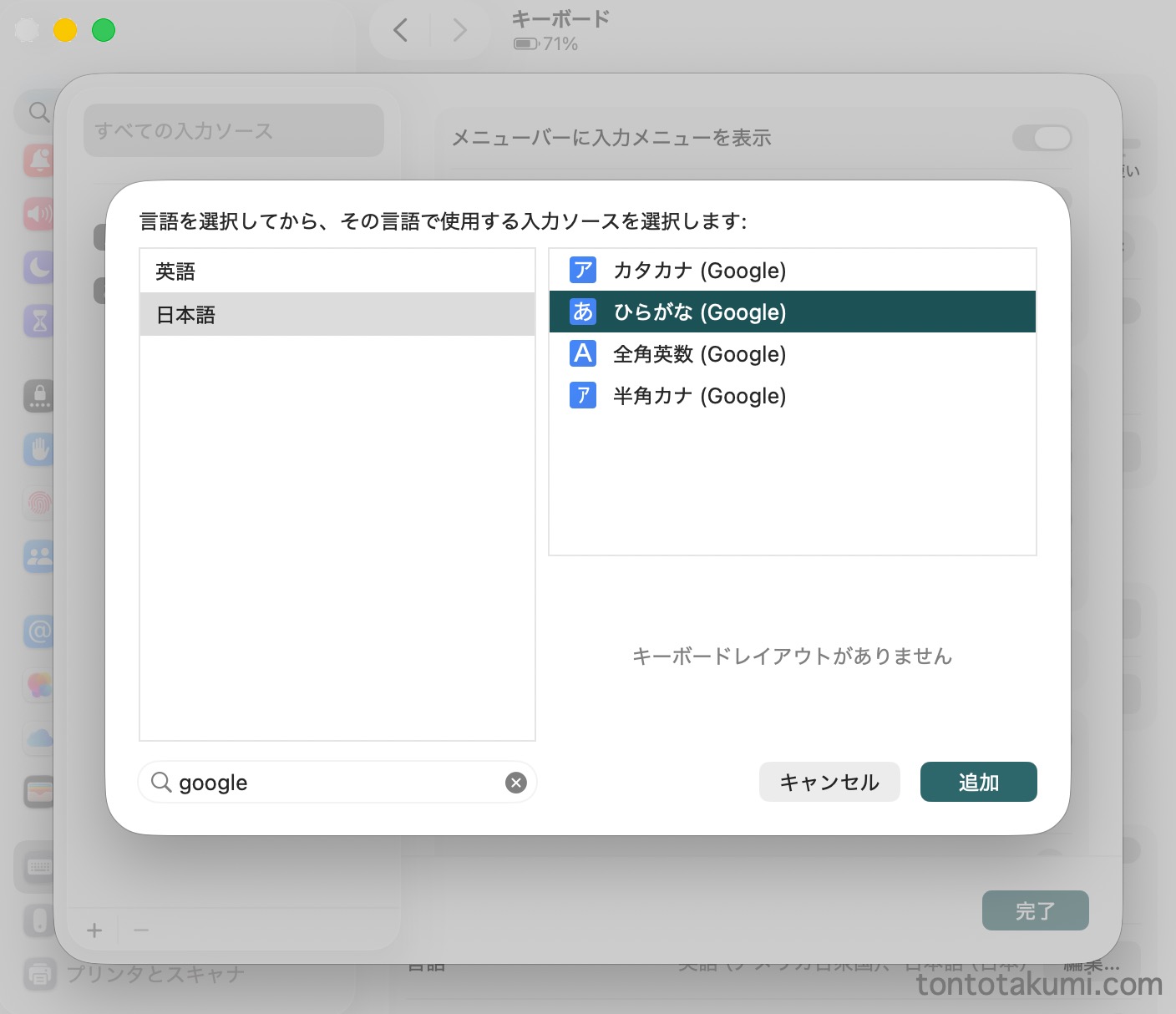
僕は、日本語の[ひらがな(Google)]と英語の[英数(Google)]を選択して追加しました。
【Google日本語入力】を利用する
【Google日本語入力】を使える下準備が完了したので、実際にテキストを入力するときに入力ソースを変更します。
Mac画面の右上に、入力ソースが表示されているので、入力するときにポチッとしてGoogleに変更します。
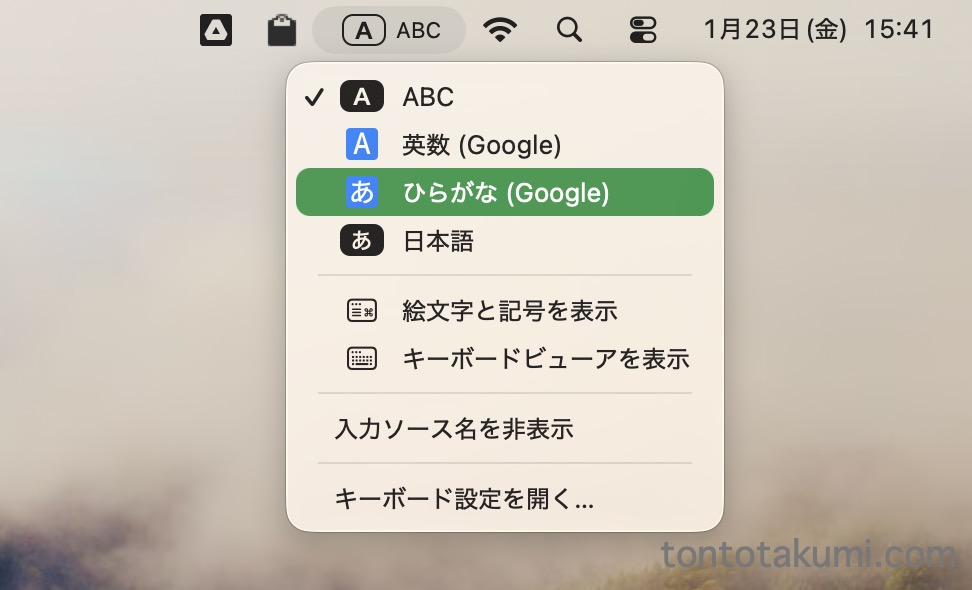
日本語と英数のそれぞれの入力時に、入力ソースを変更をすると、それ以降は選択したほうが自動的に利用できるようになります。
【ちょっと便利!】辞書ツールへ単語登録
【Google日本語入力】を利用しているときに、右上の表示をクリックすると、[単語登録]と[辞書ツール]という項目が表示されます。
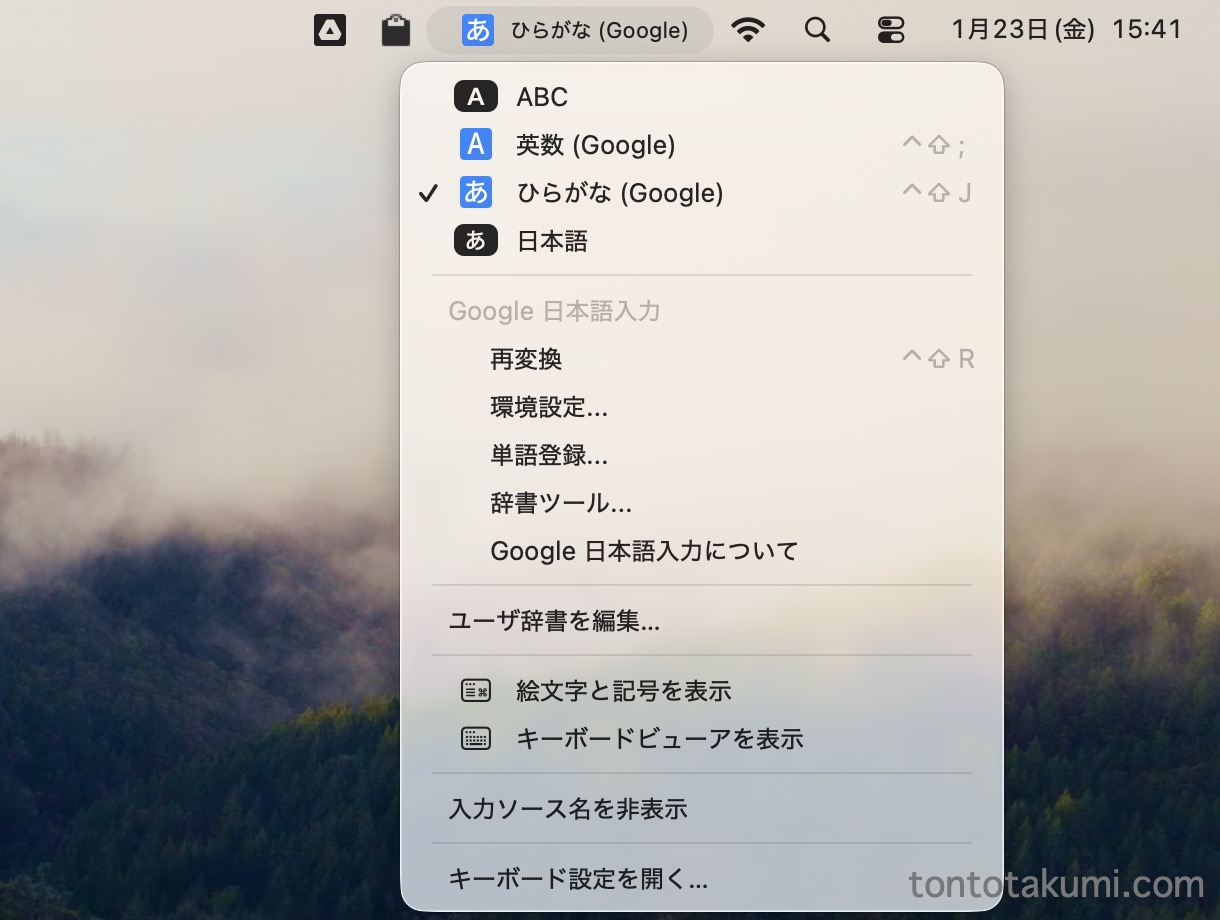
【単語登録」をクリックすると、小さなウィンドウが表示されて、[辞書ツール]単語を登録することができます。
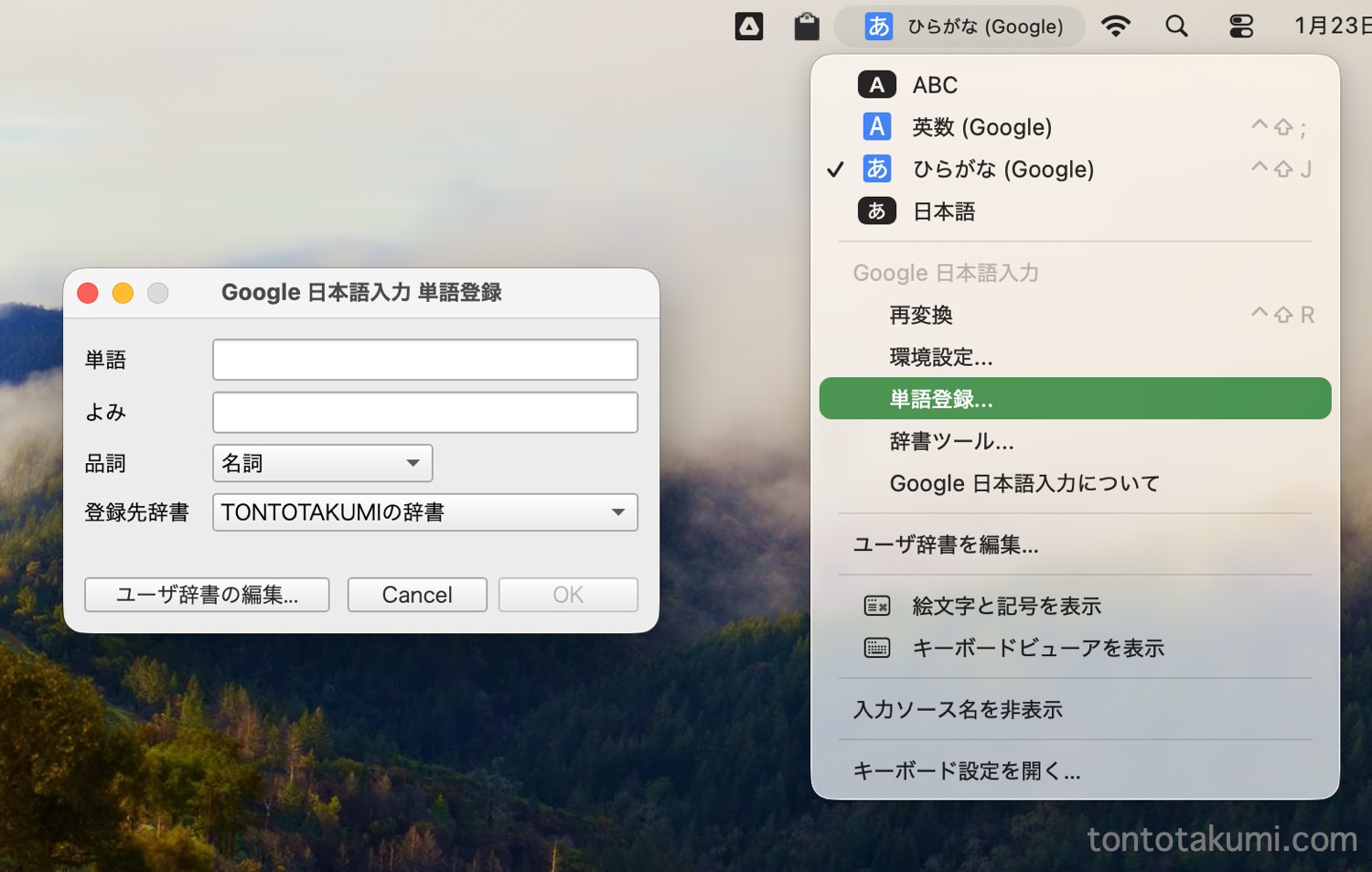
(登録先辞書の名前は、[辞書ツール]変更できます。)
この単語登録の便利なところが、実際に入力する【よみ】と変換される【単語】を別のものにできるので、例えば下の画像のように単語登録しておくと、
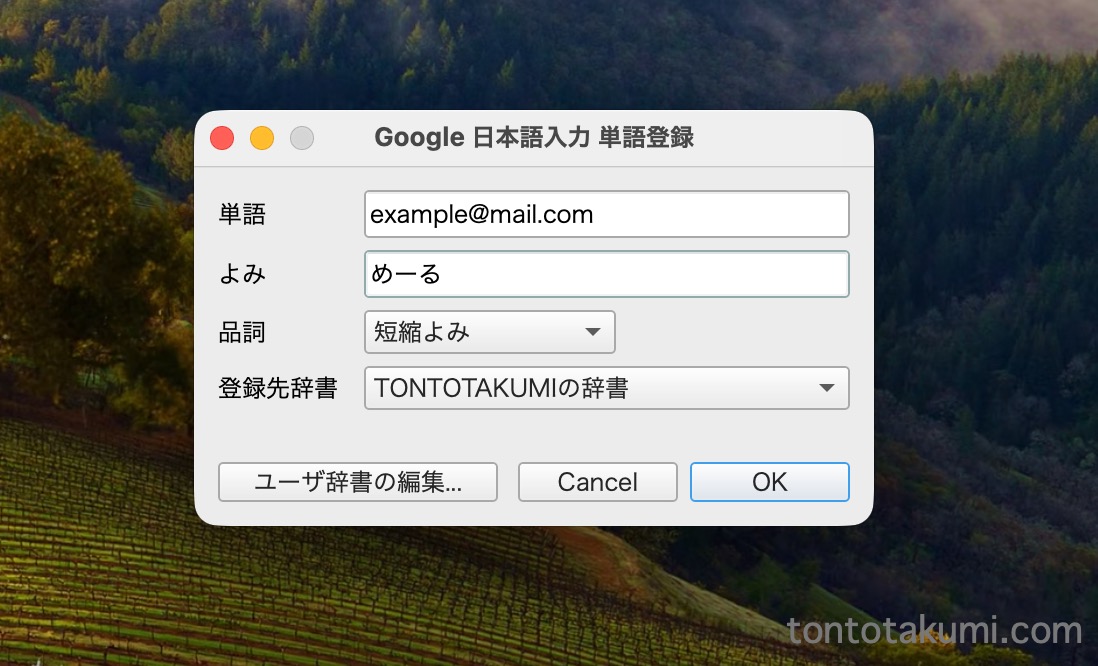
テキスト入力時に、【よみ】の「めーる」を入力すると、予測変換部分に【単語】の「example@mail.com」がすぐに出てくるようになります。
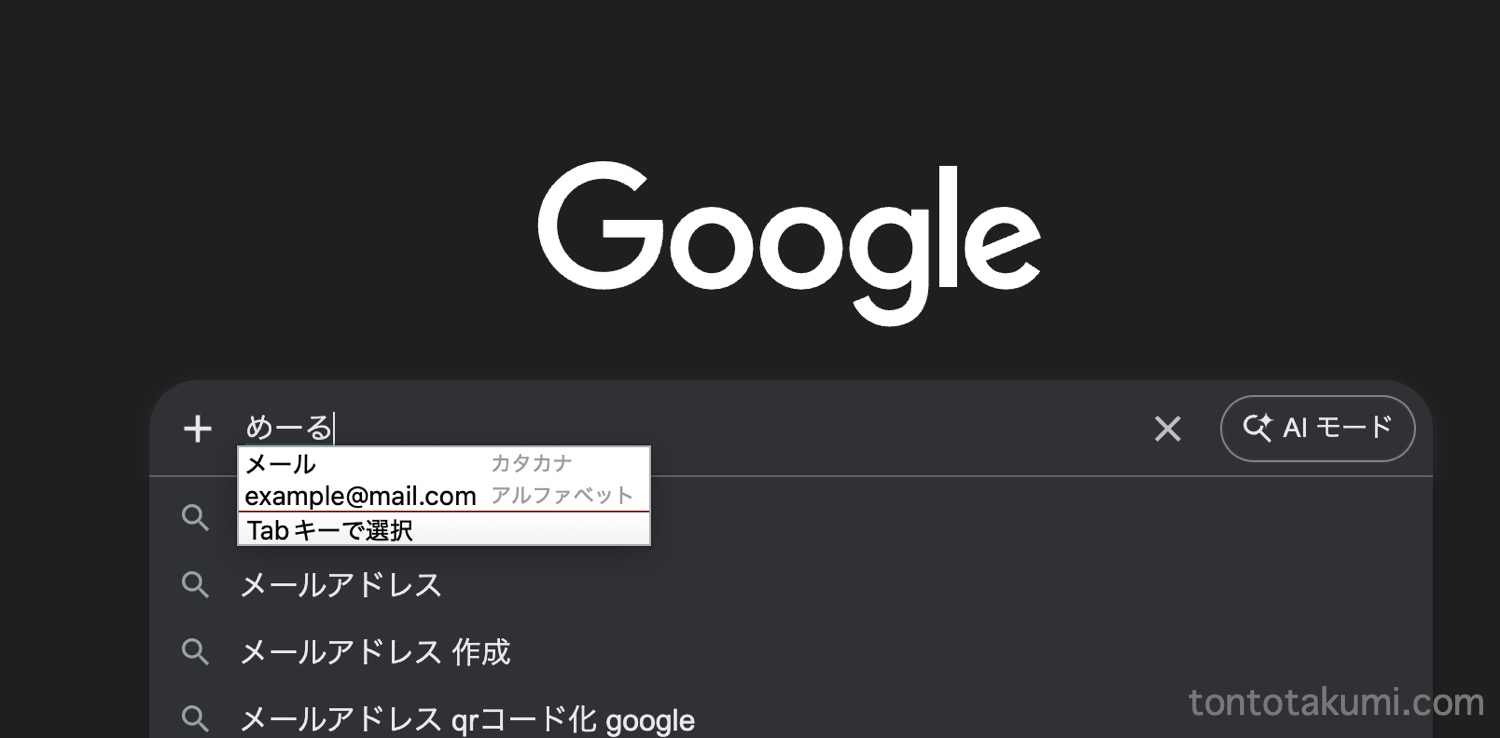
よく使う言葉や文字列を登録しておくと便利ですよ!
macOS「tahoe 26.2(25C56)」 で、【Google日本語入力】を使えるようにする方法 のまとめ
【Google日本語入力】をインストールしたら、自動的に適用されて使えるものだと思っていたのですが、数日使ってみたらやっぱりおかしい感じがしたので調べてみたら、自分で設定し直さないとだめでした。
ただ[入力ソース]からGoogleを検索して、追加するだけで簡単に利用できたので良かった〜!!
ちなみに、久しぶりにMacの日本語入力で【ライブ変換】を体験したのですが、、、
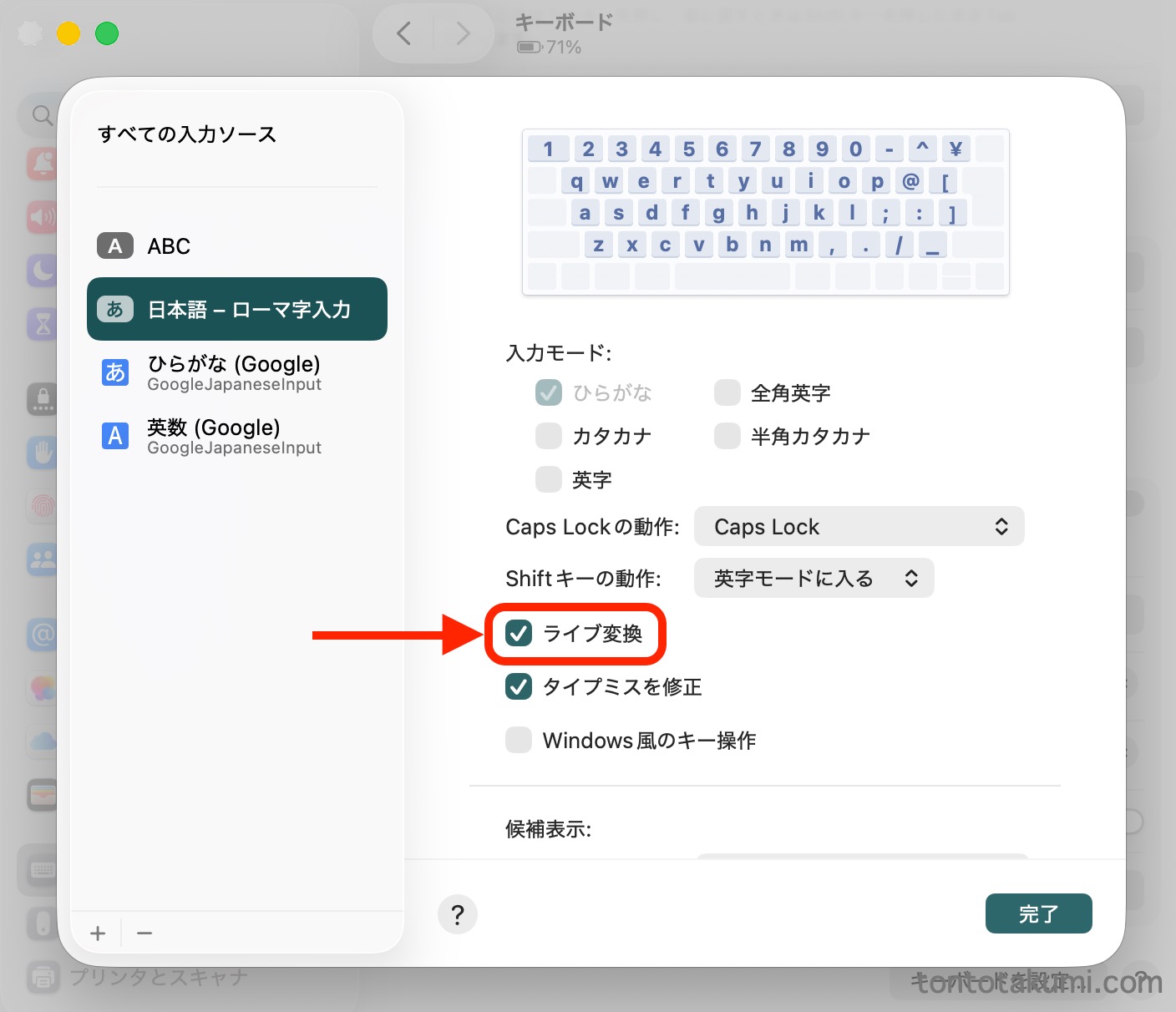
入力しているところから(スペースを押す前から)、表示されている文字がどんどん変換されていくので、やっぱり使い慣れていないので違和感がすごかった。。

コメント