
2026年の正月セールで、やっとiMacを買い直したのですが、実質値引きになる24,000円分のギフトカードを何に使おうかなあ〜と思っていたら、、、iPhone13が壊れました。。。
新しいiPhone17が届いたのですが、画面が真っ白のiPhone13のデータをどうやって転送しようかと思っていたら、データをバックアップしている「iCloud ストレージ」が無料で追加されて、メチャクチャ簡単にデータ転送して、すぐ使えるようになりました。
というか、そんな仕組みがあるの知らなくて、テンション下がっていたのですが、さすがAppleですね(笑)
iCloud ストレージの一時利用(21日間無料追加)
画面が真っ白になった「iPhone13」ですが、iMacの「iPhoneミラーリング」で接続して操作できる奇跡が起きて、ある程度のことはできるようになりました。
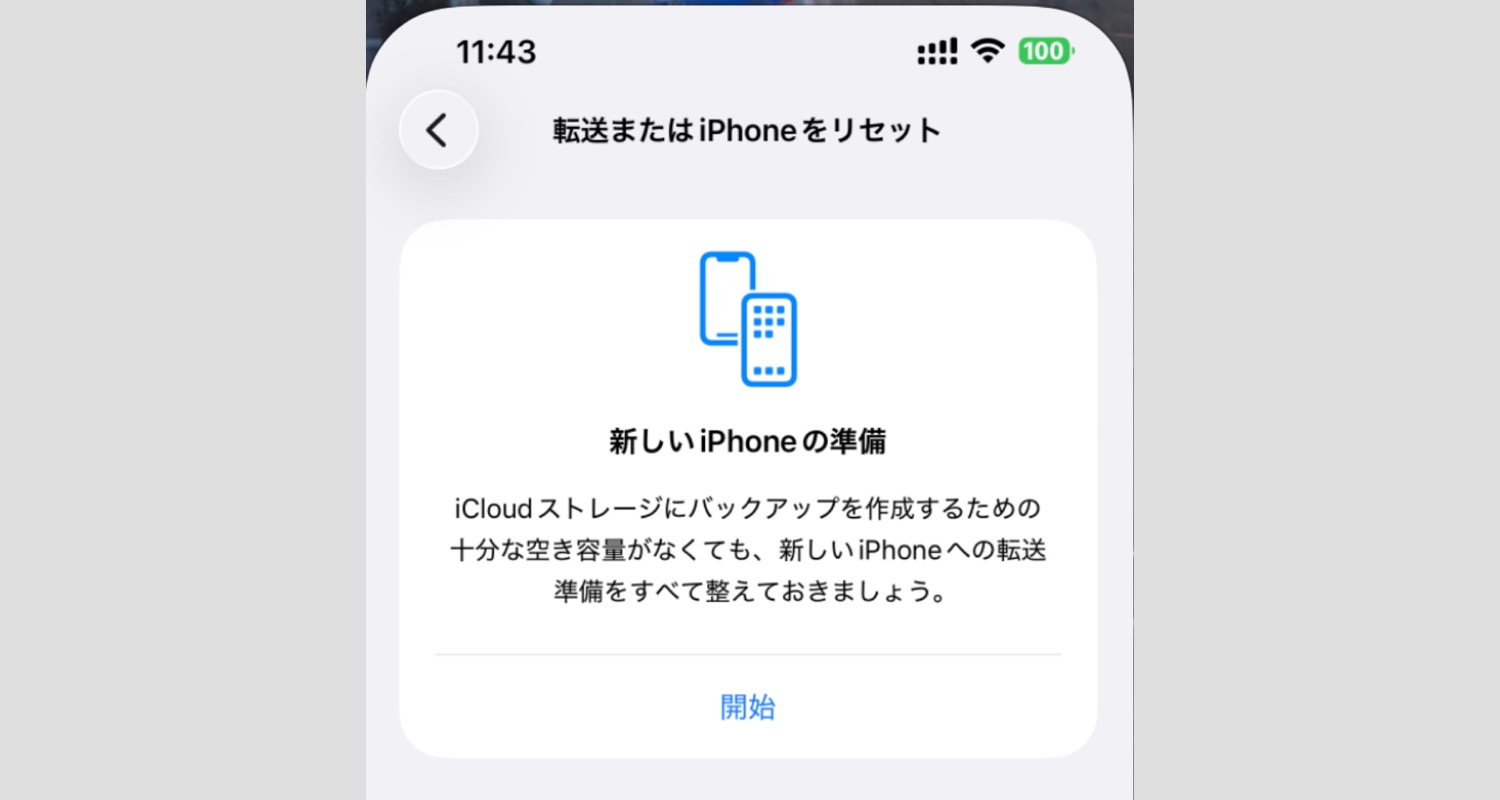
[設定] 画面を見てみたら、以下のように「転送またはiPhoneをリセット」の中に、「新しいiPhoneの準備」という魅力的な言葉が!
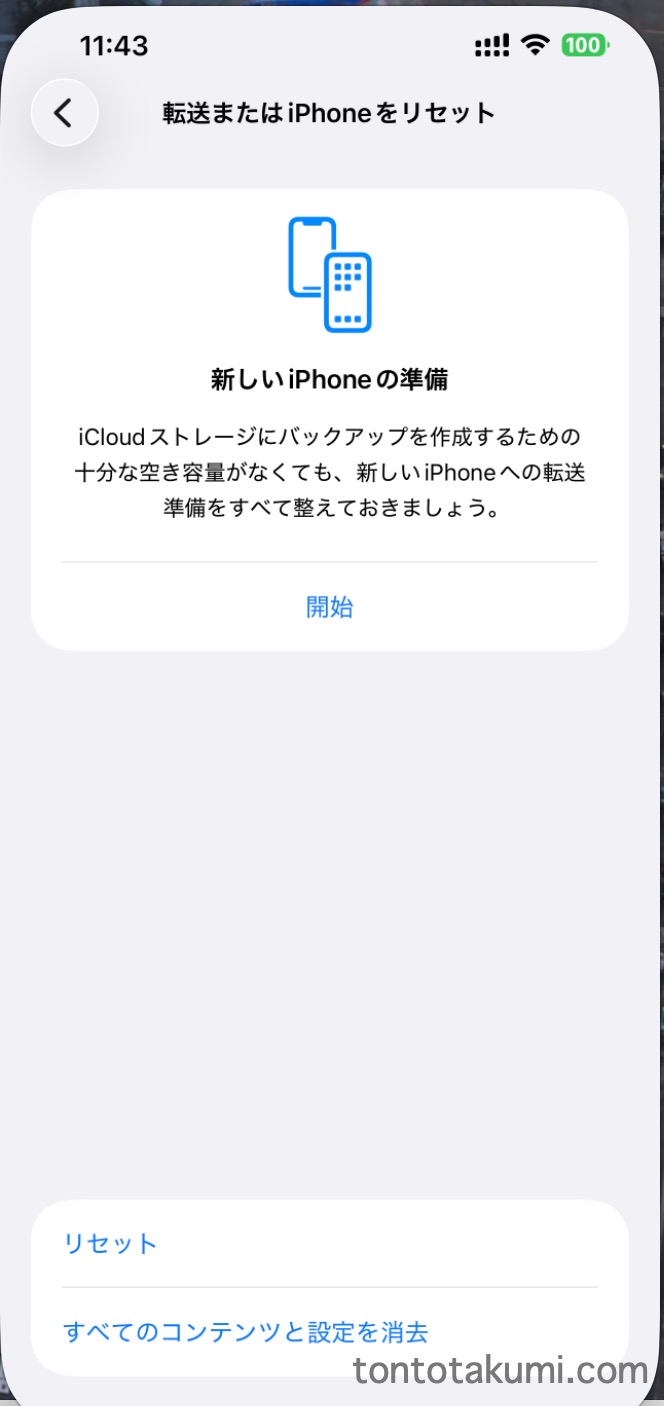
iCloud には課金していないので、バックアップは5GB分しか容量がないから・・・と思っていたら、びっくりなサプライズが!
なにかと思って調べてみたら、以下のページが見つかりました!

内容を確認していったら、iCloud ストレージが容量不足の場合は、無料で追加してくれると!
(以下の赤字は僕がつけました。)
新しい iPhone や iPad を購入した場合は、今まで使っていたデバイスから新しいデバイスにデータを転送するため、iCloud ストレージを一時利用できます。このサービスの利用条件と、一時的なバックアップを作成する方法をご案内します。
<中略>
iCloud ストレージが容量不足の場合は、無料で追加の iCloud ストレージを利用できるというメッセージが表示されます。「続ける」をタップします。
これを利用すれば、メチャクチャ簡単に新しい iPhone17 に全データを復元できちゃいます!(できちゃいましたw)
無料のiCloud ストレージを使って、新しい iPhone にデータ復元する
先程の「新しいiPhoneの準備」が設定画面の最初に出てきたのですが、一旦閉じてしまったら出てこなくなってしまいました。
で、どこにあるのか調べてみたら [設定] > [一般] の一番下にある【転送またはiPhoneをリセット】の中にあることがわかりました。
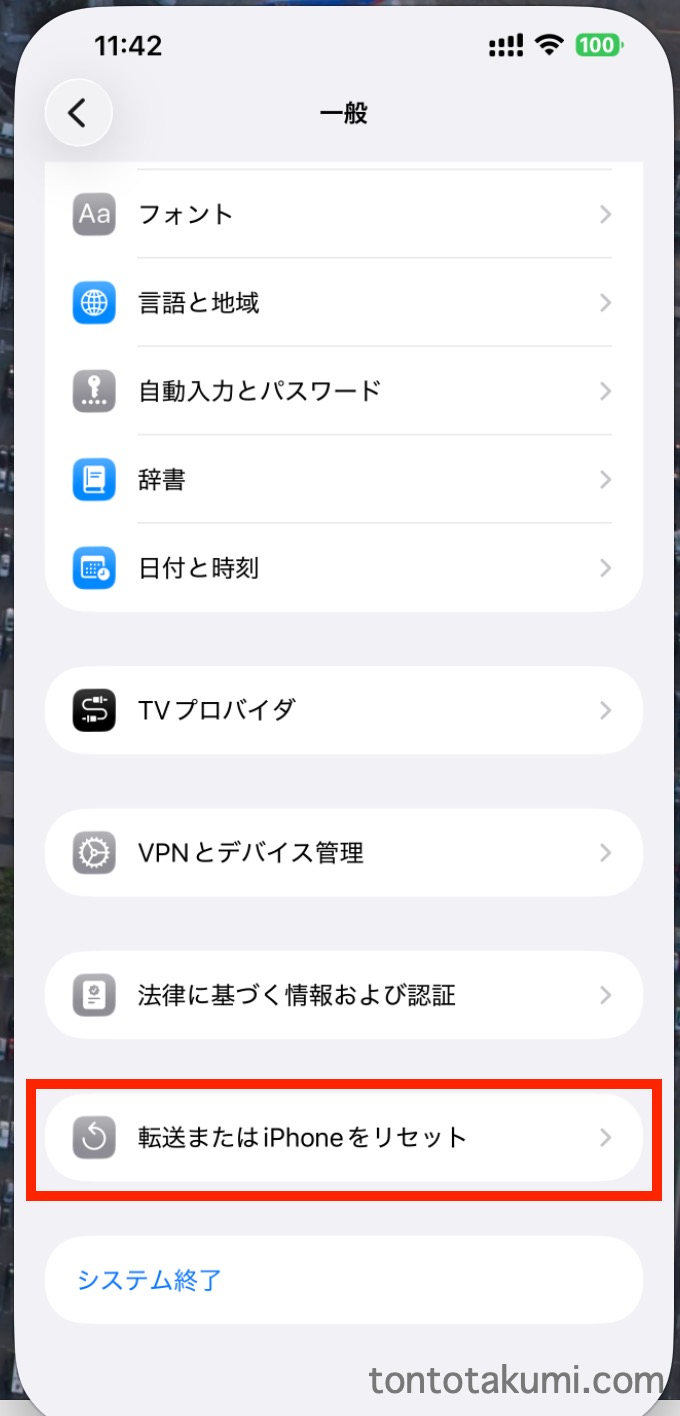
タップすると、さっき見た [新しいiPhoneの準備] が表示されました。
古いiPhoneでバックアップを作成する
青い文字の【 開始 】をタップすると、
「アプリとデータを移行するための追加のiCloudストレージ」の説明が出てきました。
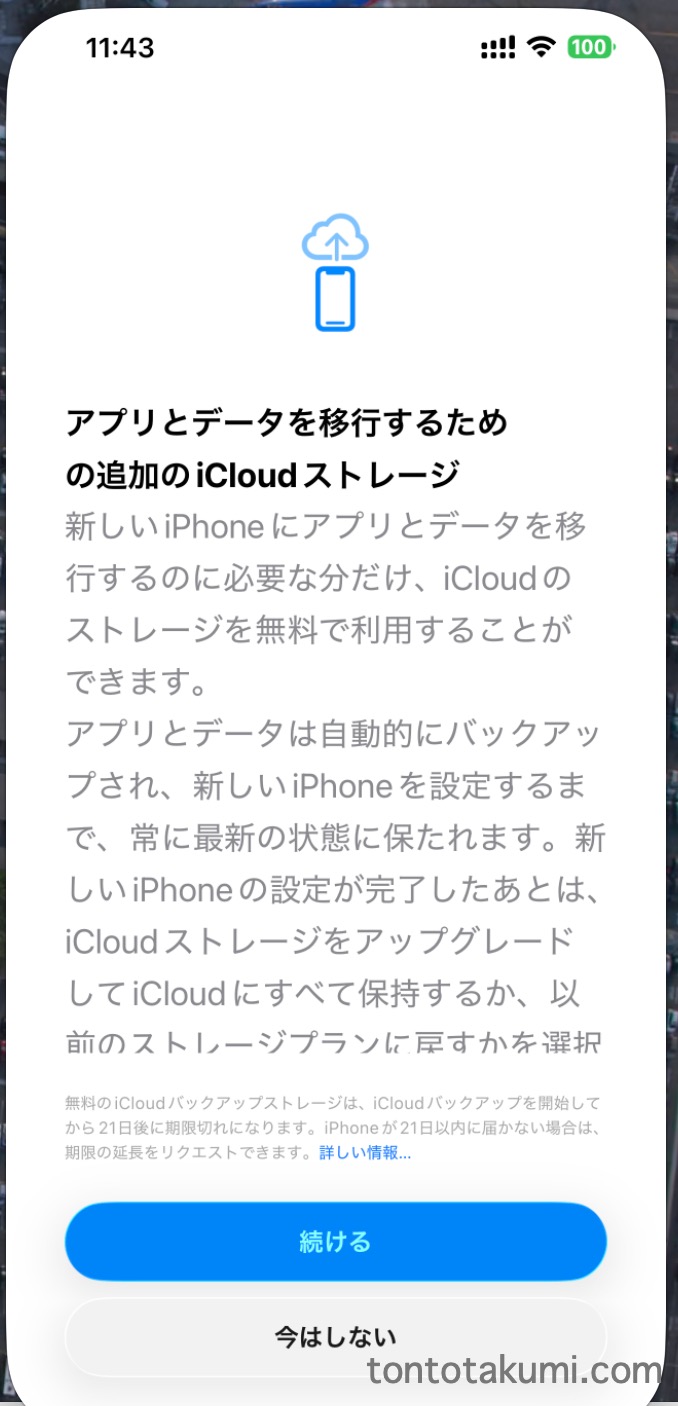
新しいiPhoneにアプリとデータを移行するのに必要な分だけ、iCloudのストレージを無料で利用することができます。
アプリとデータは自動的にバックアップされ、新しいiPhoneを設定するまで、常に最新の状態に保たれます。
・・・<略>・・・
無料のiCloudバックアップストレージは、iCloudバックアップを開始してから21日後に期限切れになります。iPhoneが21日以内に届かない場合は、期限の延長をリクエストできます。
ちゃんと説明文の中に無料で使えることが書いてあったので、【続ける】をタップ!
[すべてのアプリのデータを移行]するかどうか確認画面が出てくるので、全部まるっと移行したいので、【すべてのアプリのデータをiCloudで移行】を選択します。
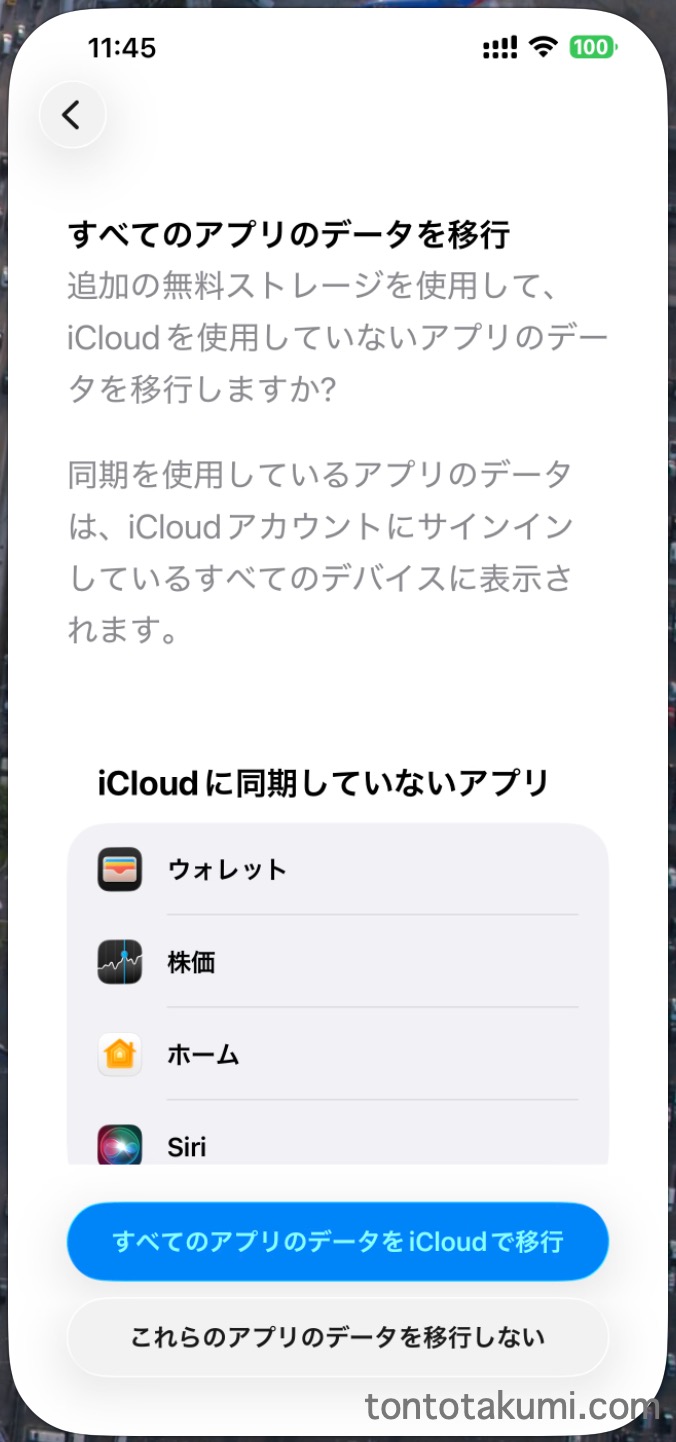
これだけで、データのバックアップが開始されました。
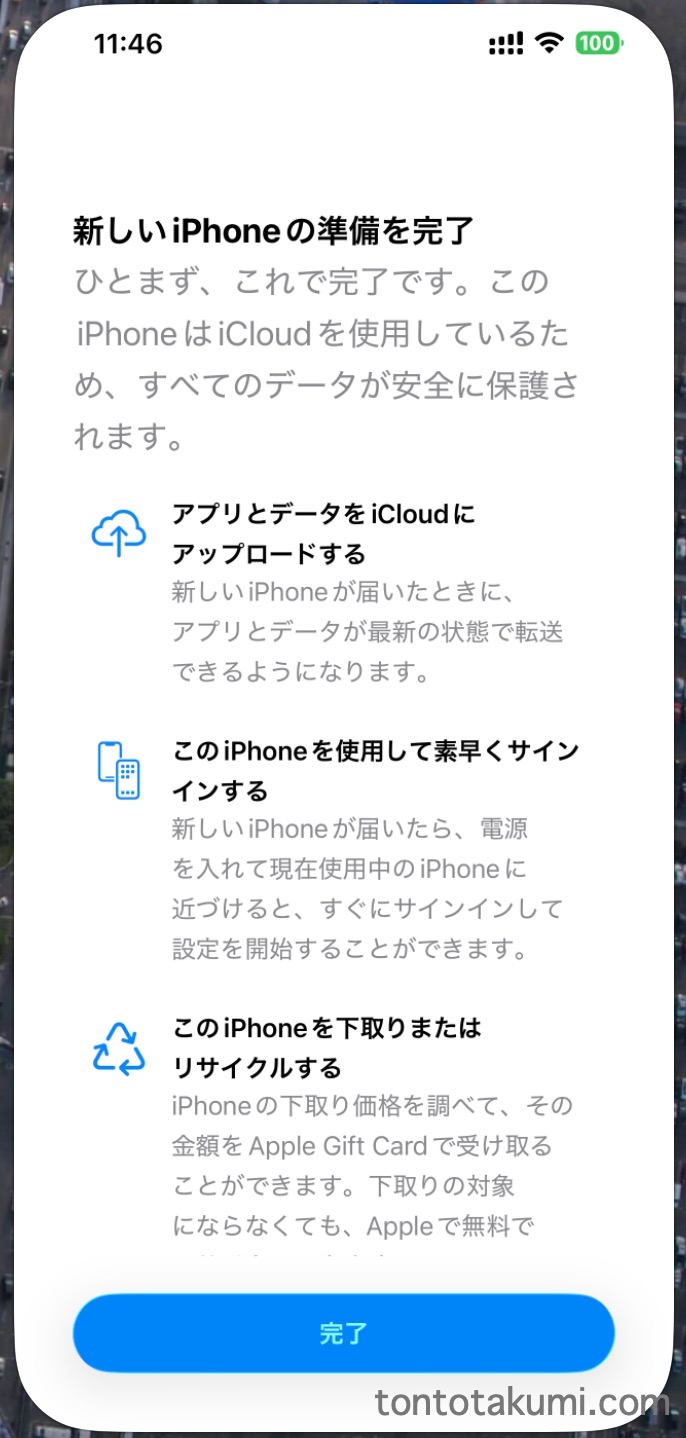
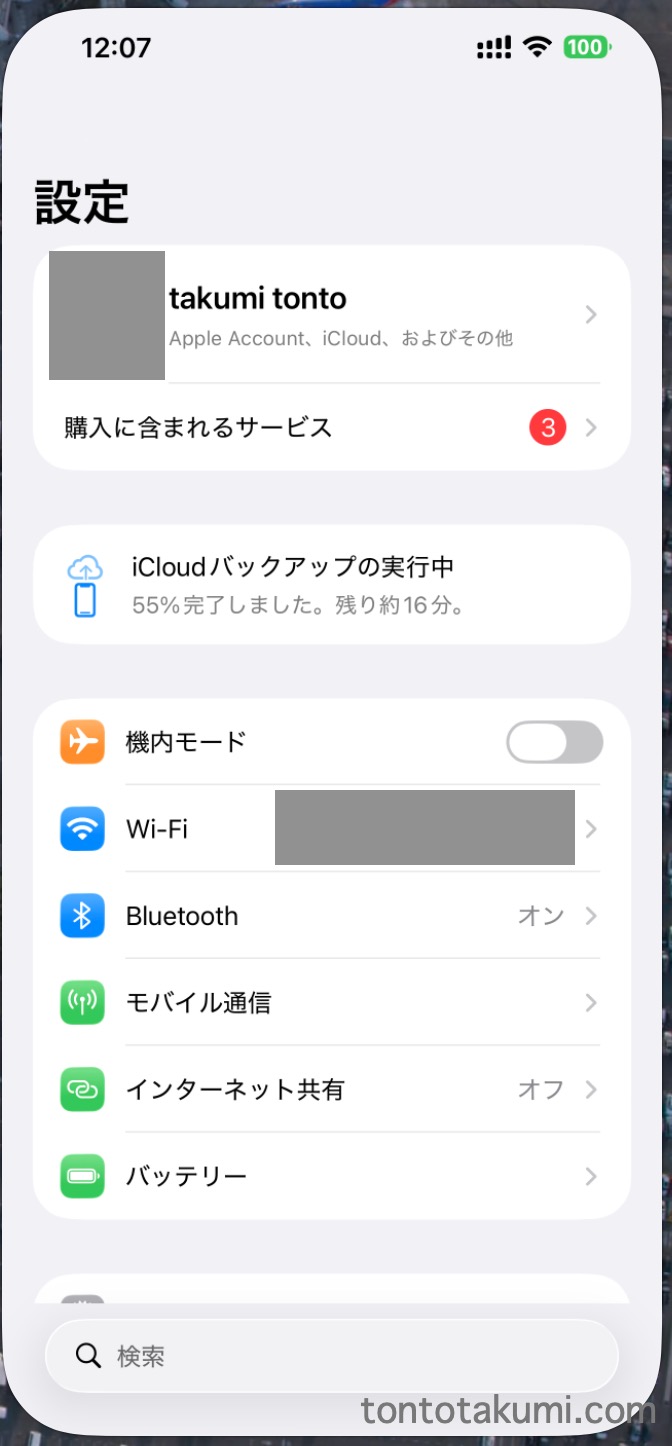
【完了】をタップして、設定画面に戻ったら、[iCloudバックアップの実行中]という表示が出てきて、完了した分と残り時間が表示されました。
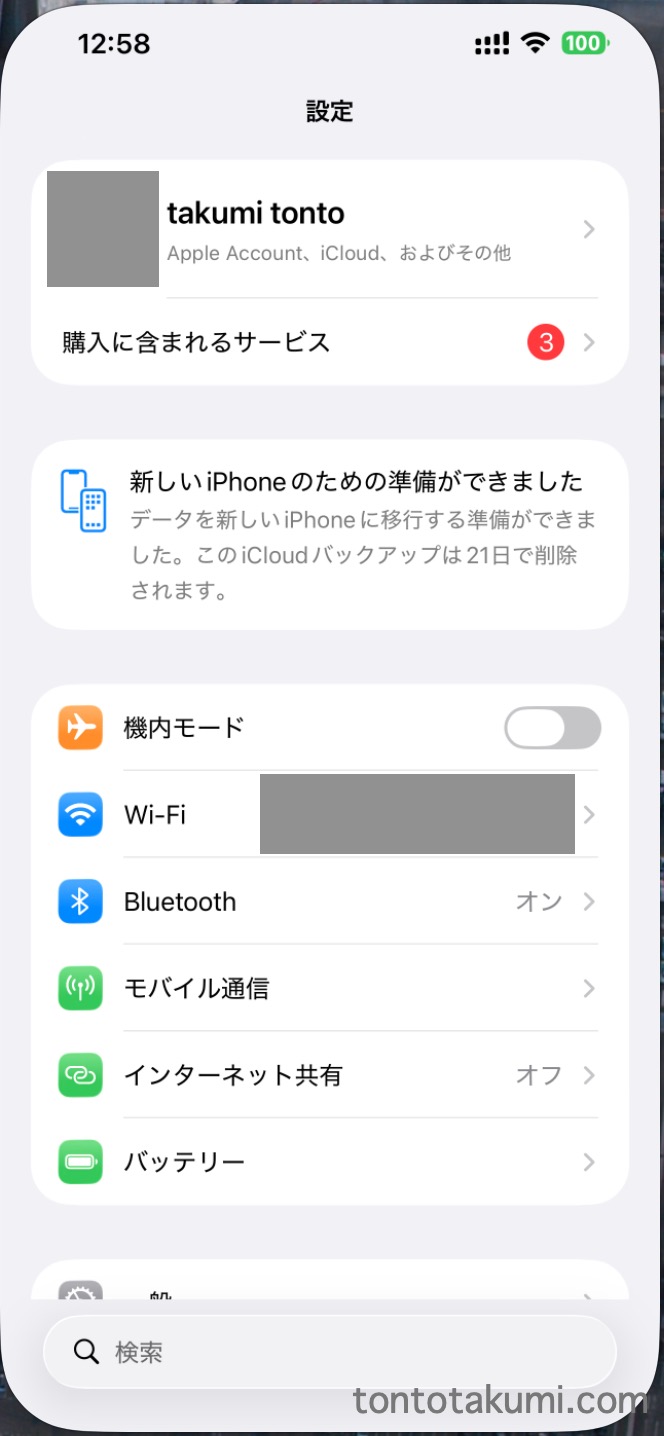
1時間後に確認してみたら[新しいiPhoneのための準備ができました]という表示とともに、[iCloudバックアップは21日後に削除されます。]と注意書きも出ていました。
新しいiPhoneで「iCloud バックアップから復元」をする
新しいiPhoneで初期設定を進めていくと、[アプリとデータを転送]という選択肢が出てくるので、[iCloud バックアップから]を選択して、Apple Account にサインインすると、データが復元されて元通りになりました!
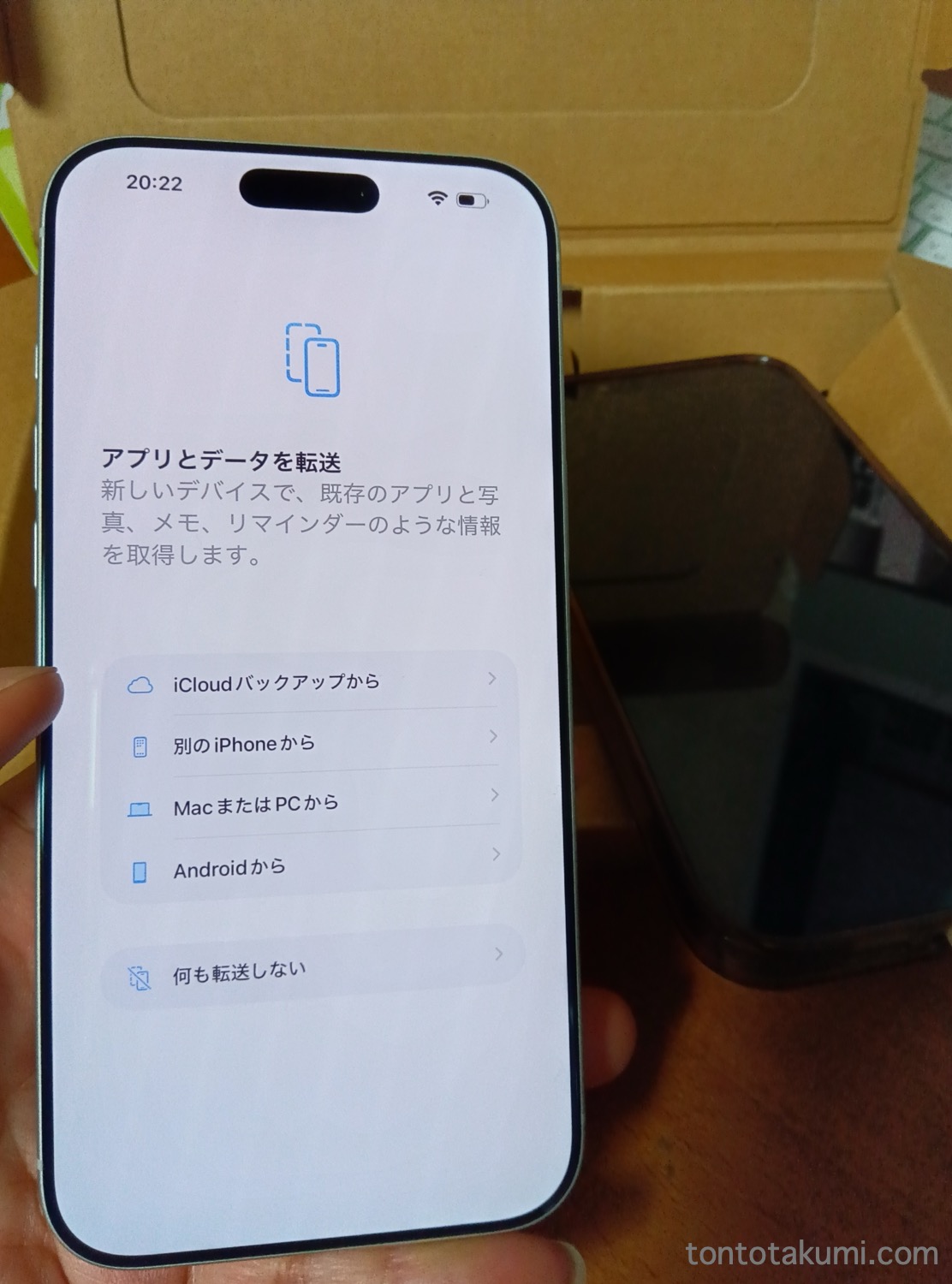
iPhoneを素早く簡単に設定できる【クイックスタート】
ちなみに壊れていない古い端末で、iOS 11以降を搭載した別のiPhoneからなら【クイックスタート】を使って新しいデバイスを自動的に設定できます。

一応、壊れたiPhone13は、画面表示だけ不具合があるので、ミラーリングでできるかもしれないと思って期待したのですが、、、
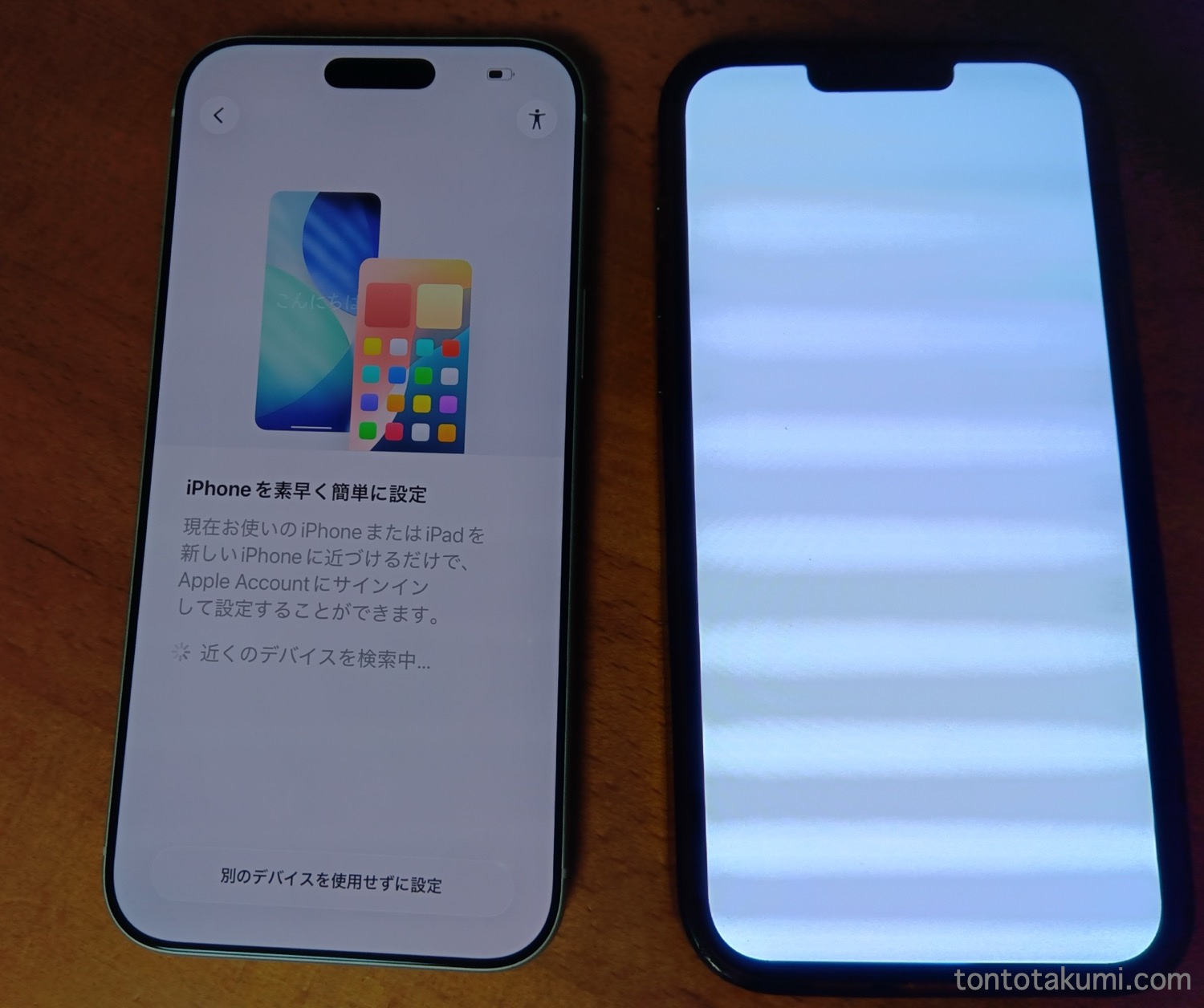
新しいiPhone17でデバイスを検索しているのですが、古い端末に表示されているであろう文字などがミラーリングでは見ることができず、、【クイックスタート】を使うことはできませんでした。
新しい iPhone に機種変更するときは、21日間「無料で追加の iCloud ストレージ」を利用できる! のまとめ
急に壊れてしまったiPhone13ですが、iMacからのミラーリングを使うことができたので、「無料で追加の iCloud ストレージ」を利用して、元通りに復元することができました!
画面表示ができていないだけで、画面タッチが機能していたのが救いでした。
iCloud は課金せずに5GBの容量しかなかったので、iCloud+ にアップグレードしないとだめかと思ったのですが、新しいiPhoneがあれば無料で必要な分だけ iCloud ストレージが追加されて、データ移行ができることがわかって良かったぁ〜!
ちなみに、またなにかやらかすと怖いので、iMacに全バックアップをすぐ取得しておきました(笑)
サイト管理も一緒ですが、バックアップは大事ですね!!
コメント