
各記事で表示している写真なのですが、いままではMacのプレビューでモザイクの代わりに、グレーのボックスを置いて代用していたのですが、多くの人や広い範囲を隠したい時に見にくくなってしまうので、簡単に写真にモザイクを入れる事ができるアプリ「ToyViewer」を使うことにしました。
かなりサクッと作業できるので、やっぱりおすすめには従って、何でも一度は試してみるのがいいですね(笑)
モザイクを入れる事ができるアプリ「ToyViewer」
[mac プレビュー モザイク]などとググると、「ToyViewer」アプリがおすすめされている記事をちょこちょこ目にしました。
スマホやWindowsでは使えないMac専用の画像ビューア・編集ソフトでした。
以下に App Store のリンクを付けておきます。

ちなみにディベロッパのところに書かれている「Takeshi Ogihara」って、どんな人なのか気になったので調べてみたら、
ToyViewerは、荻原剛志(Takeshi Ogihara)氏が開発したMac用の無料高機能イメージビューア・編集アプリです。
ToyViewerの開発者で、よくよく調べると京都産業大学 の教授でした。(2024年11月19日の更新情報)


重いアプリを起動しなくてもサクサク作業できるように作られていて、データの軽量化もできるそうです。
そして安心安全の日本製(笑)
アプリ「ToyViewer」の使い方
画像リサイズやウォーターマークをまとめて入れるときには「Th-MakerX」というアプリを使っているのですが、
それとは違い【ToyViewer】は、画像を表示してからそれぞれの加工をするようになっていました。
そのため、アプリを起動してもデスクトップ上には何も表示されないので注意が必要でした!
ざっくりな【ToyViewer】の使い方
- 【ToyViewer】を起動
- 画像を開く(もしくは画像から【ToyViewer】を起動)
- 画像を加工する
- 画像を保存する
1. 【ToyViewer】を起動
【ToyViewer】を起動して、
(Dockに追加していなければ、[アプリケーション]の中に「ToyViewer」があると思うので選択して起動してください。)
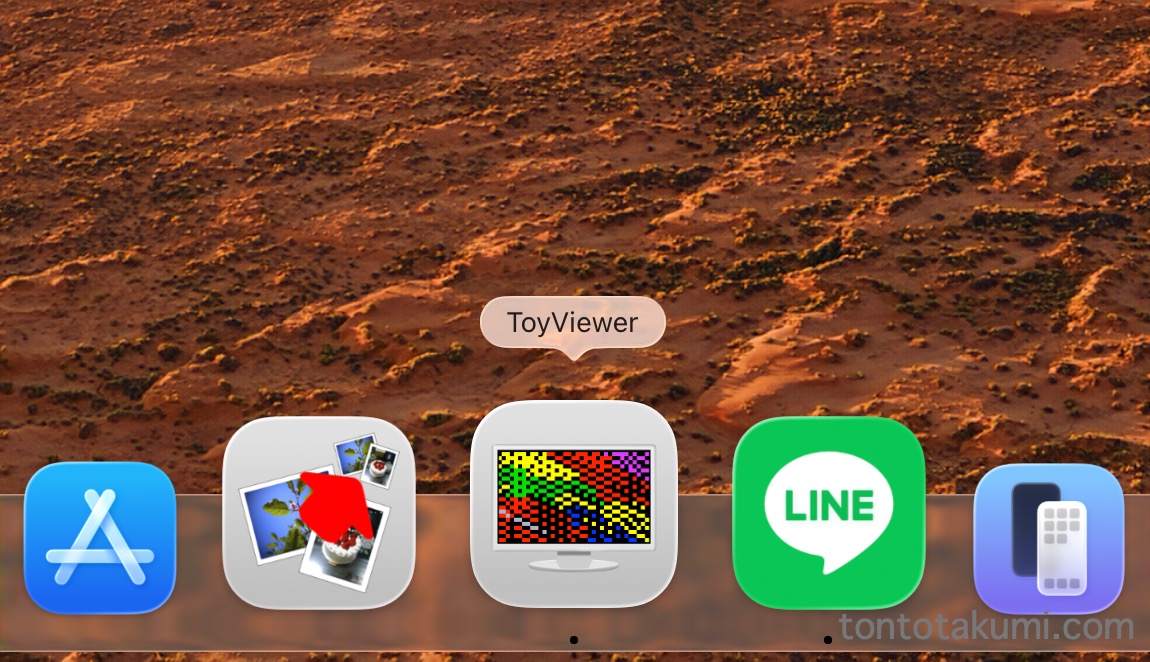
メニューバーを見ると、【ToyViewer】の内容が表示されます。
2. 画像を開く(もしくは画像から【ToyViewer】を起動)
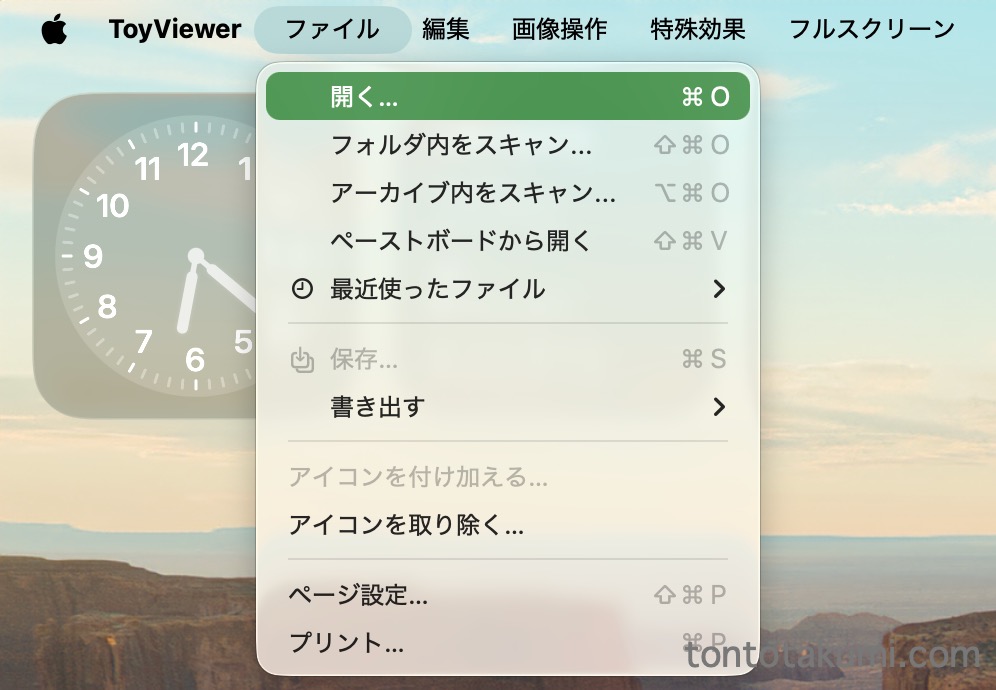
メニューバーから利用する場合は、[ファイル]>[開く] で、
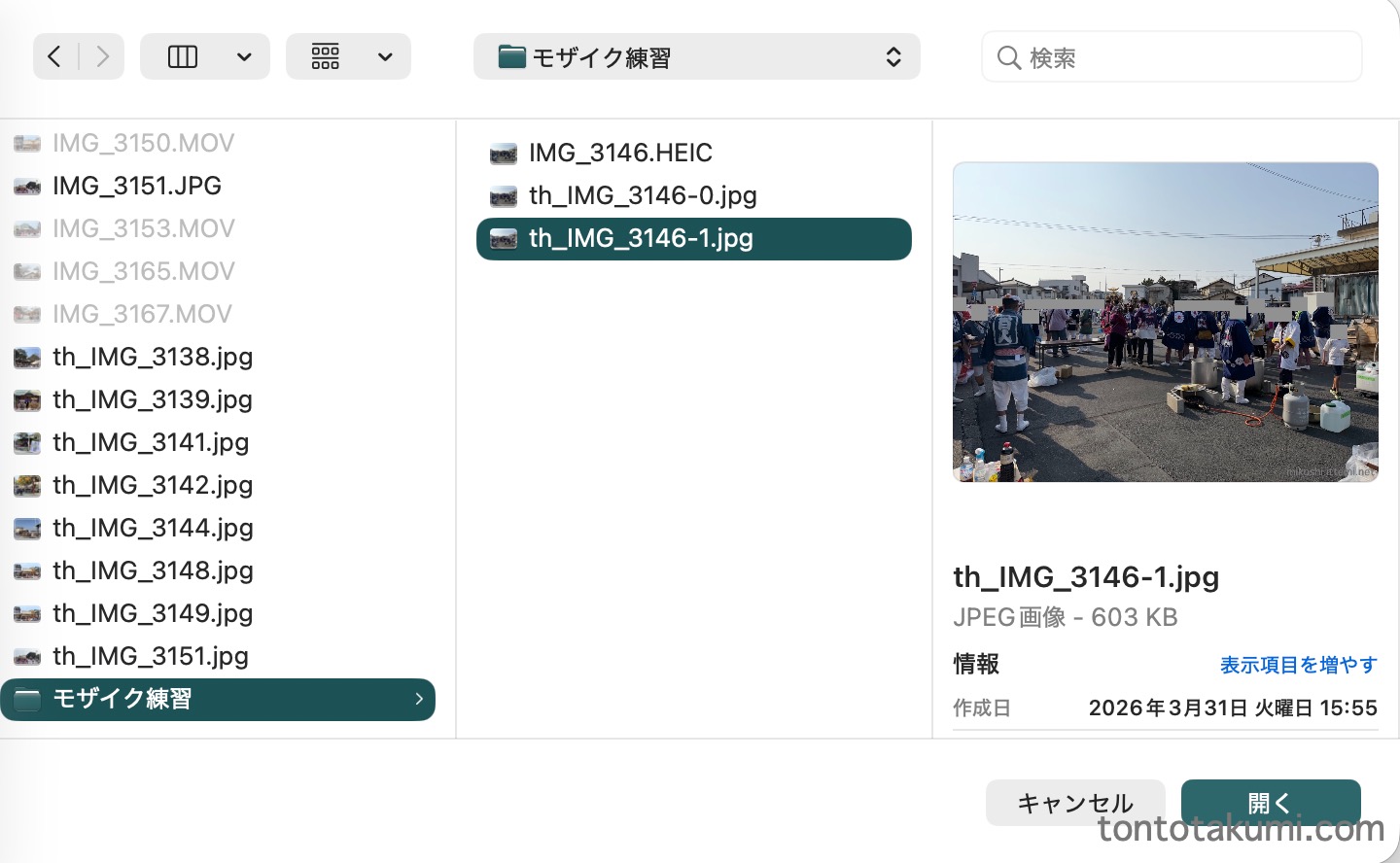
加工したい写真を選択します。
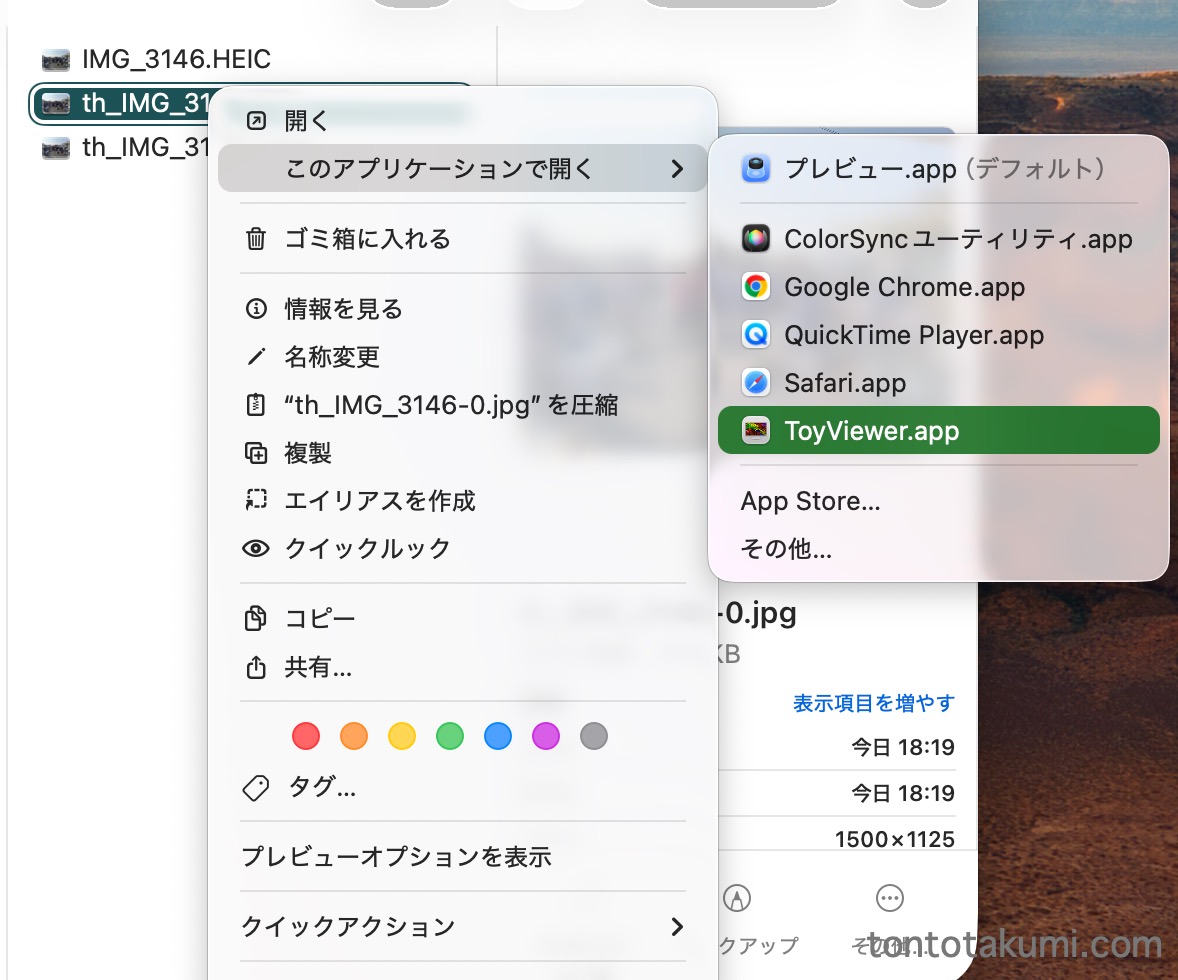
または【ToyViewer】を起動していれば、写真を右クリックして、[このアプリケーションで開く]を選ぶとその中に【ToyViewer.app】があるので、こちらから開くこともできました。
3. 画像を加工する
画像を開いて、ウィンドウを選択した状態で、[特殊効果]の項目内を選択できるようになります。
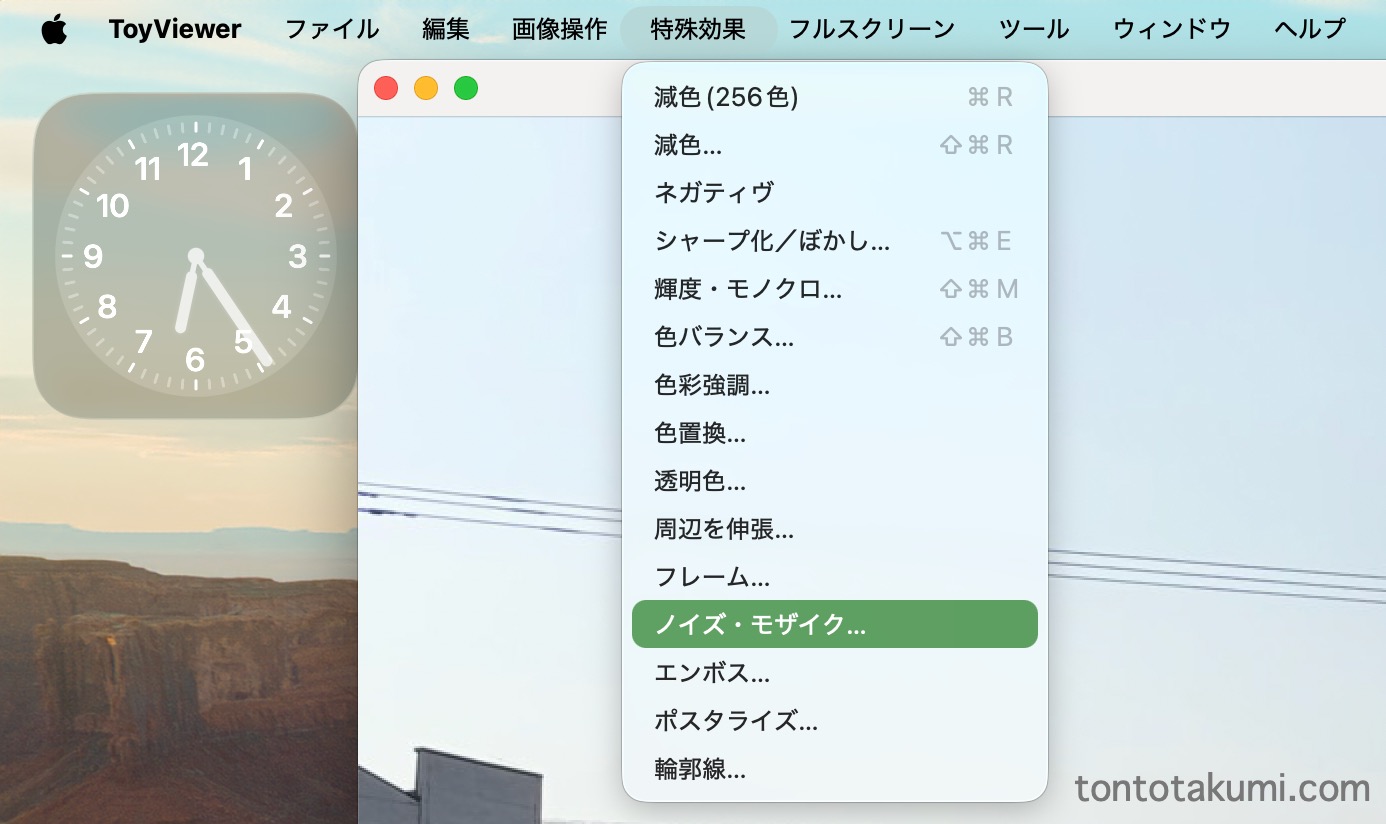
[ノイズ・モザイク]や[シャープ化/ぼかし]など色々あります。
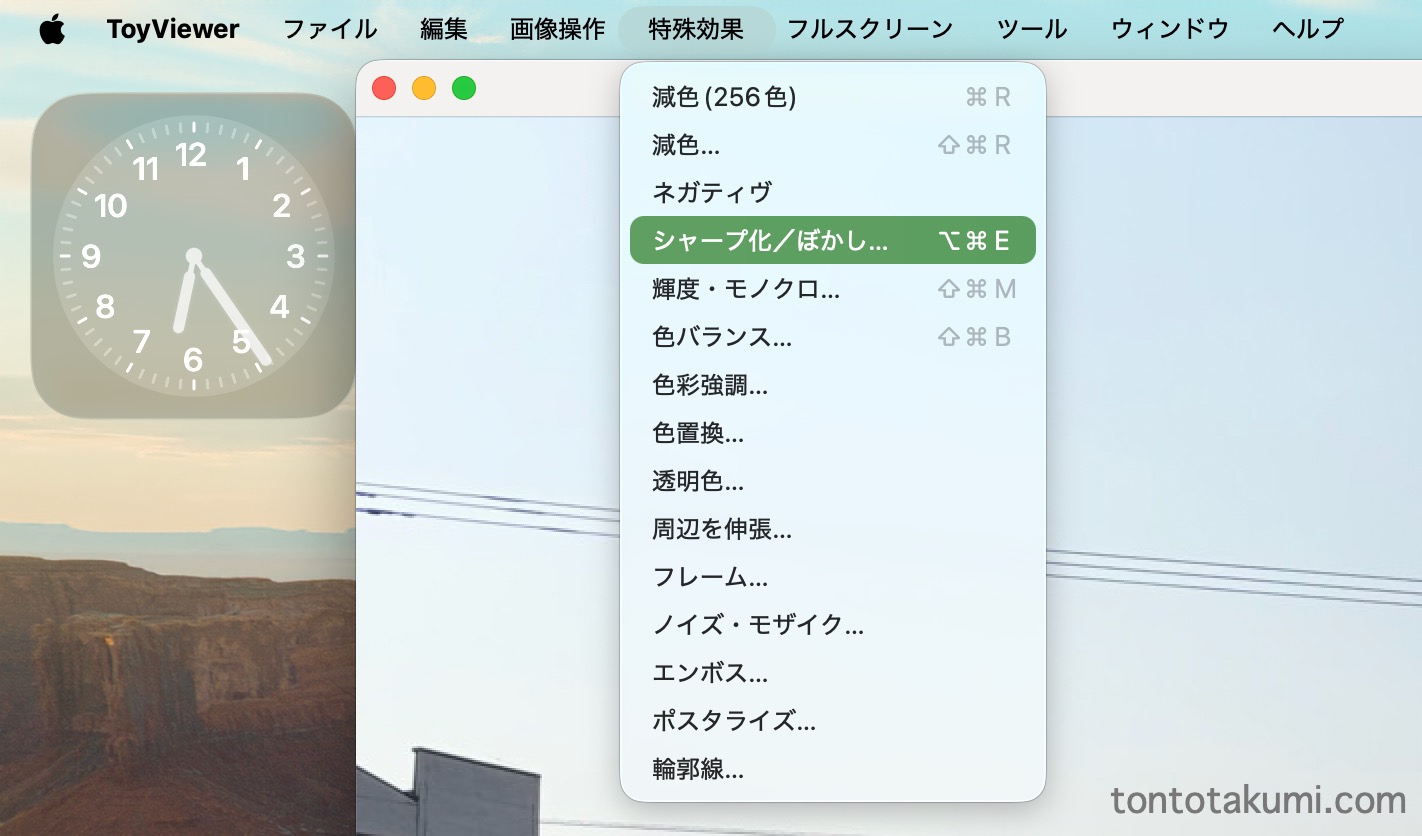
[シャープ化/ぼかし]を選択したら、以下のように[Tool Panel]が表示されて、それぞれの画像加工をすることができます。
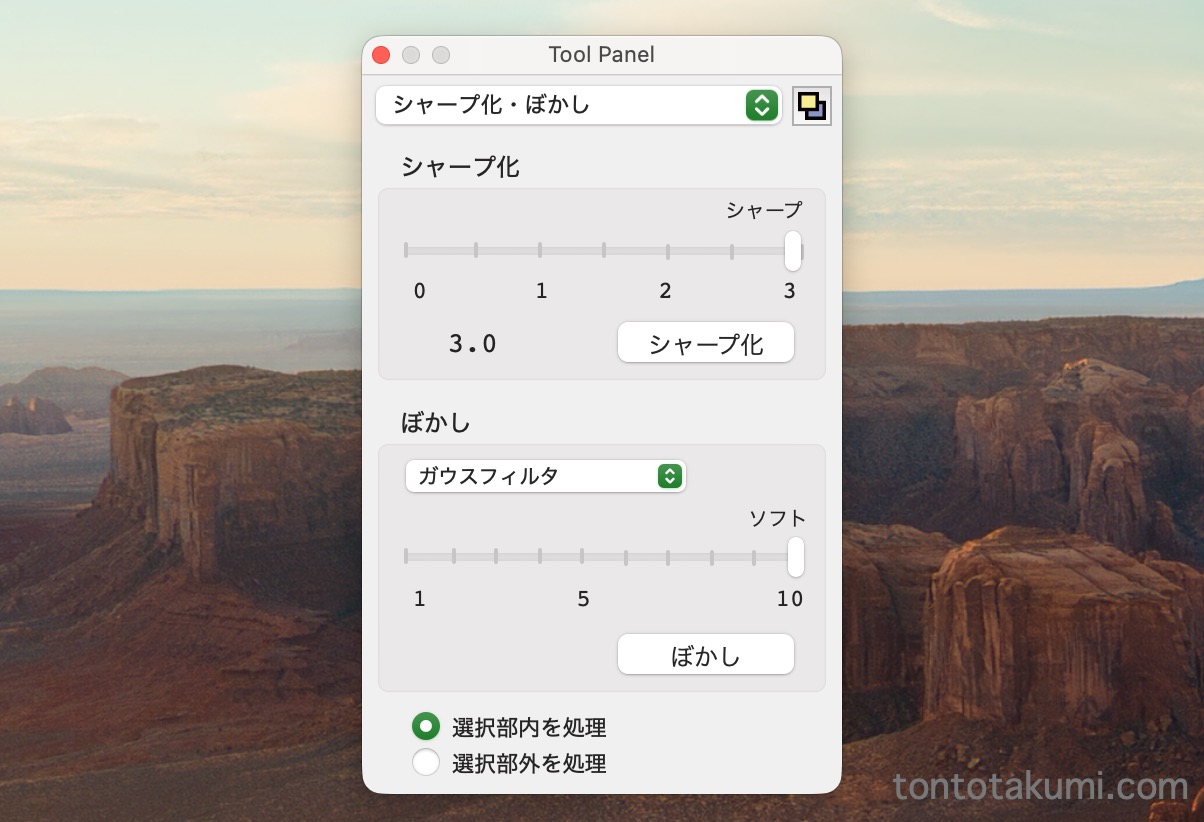
ちなみに、一番上にあるドロップダウン部分([シャープ化/ぼかし]↕️ が出ているところ)をクリックすると、他の[特殊効果]に変更できます。
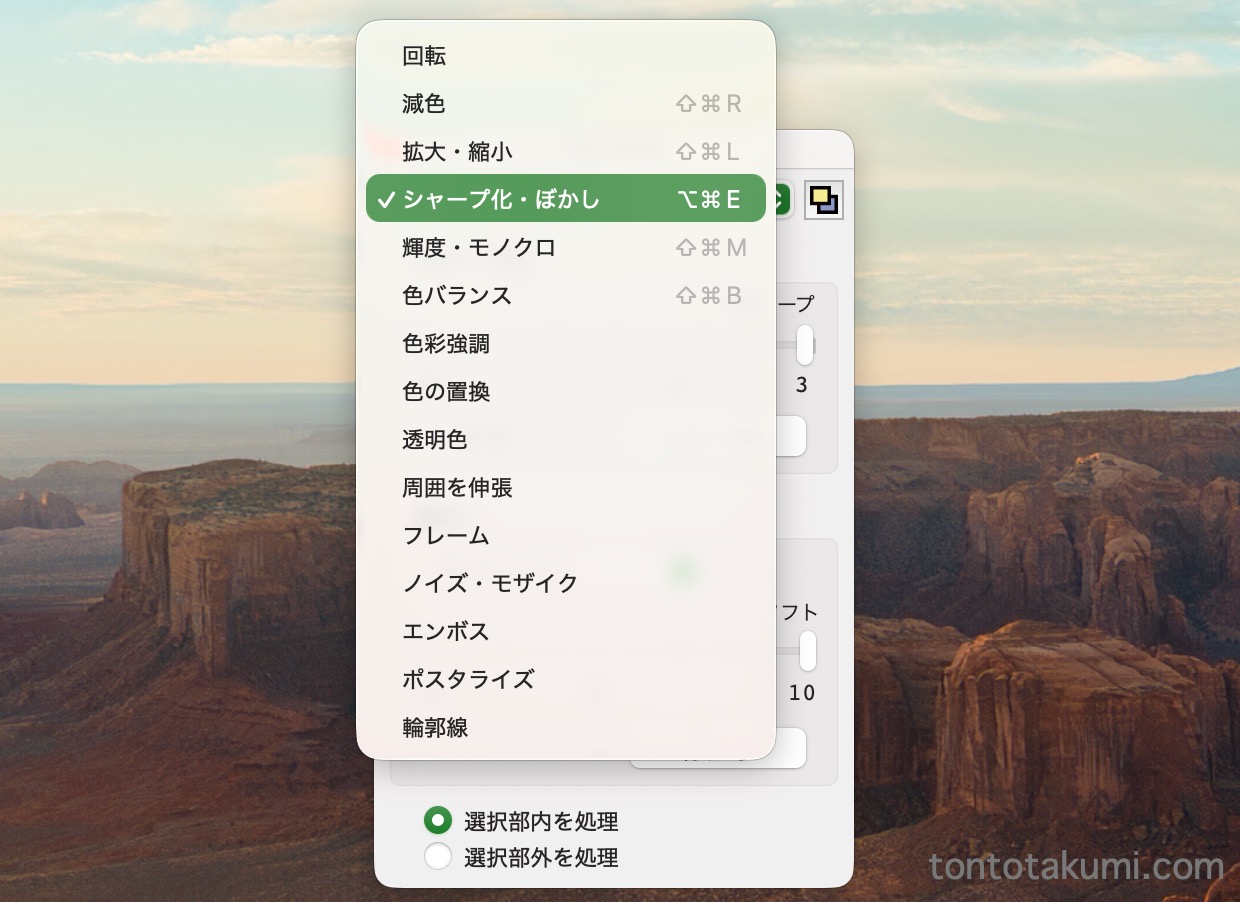
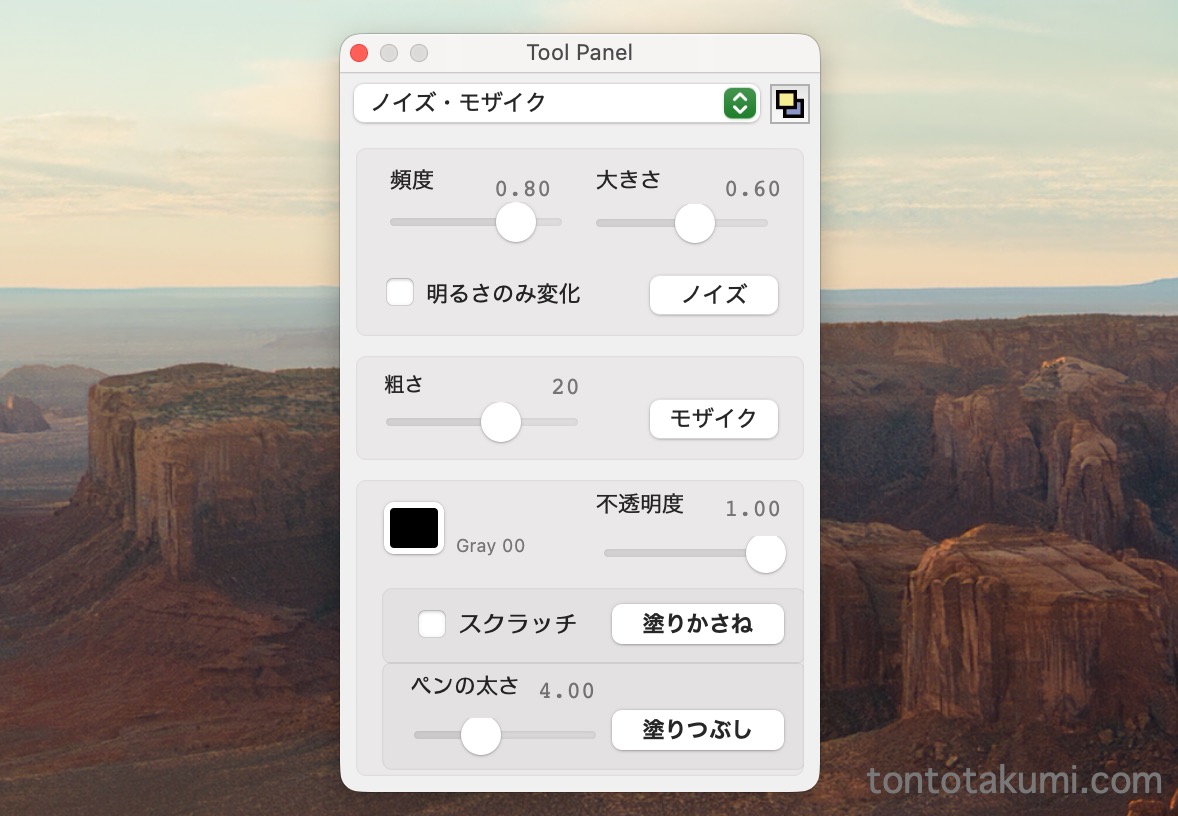
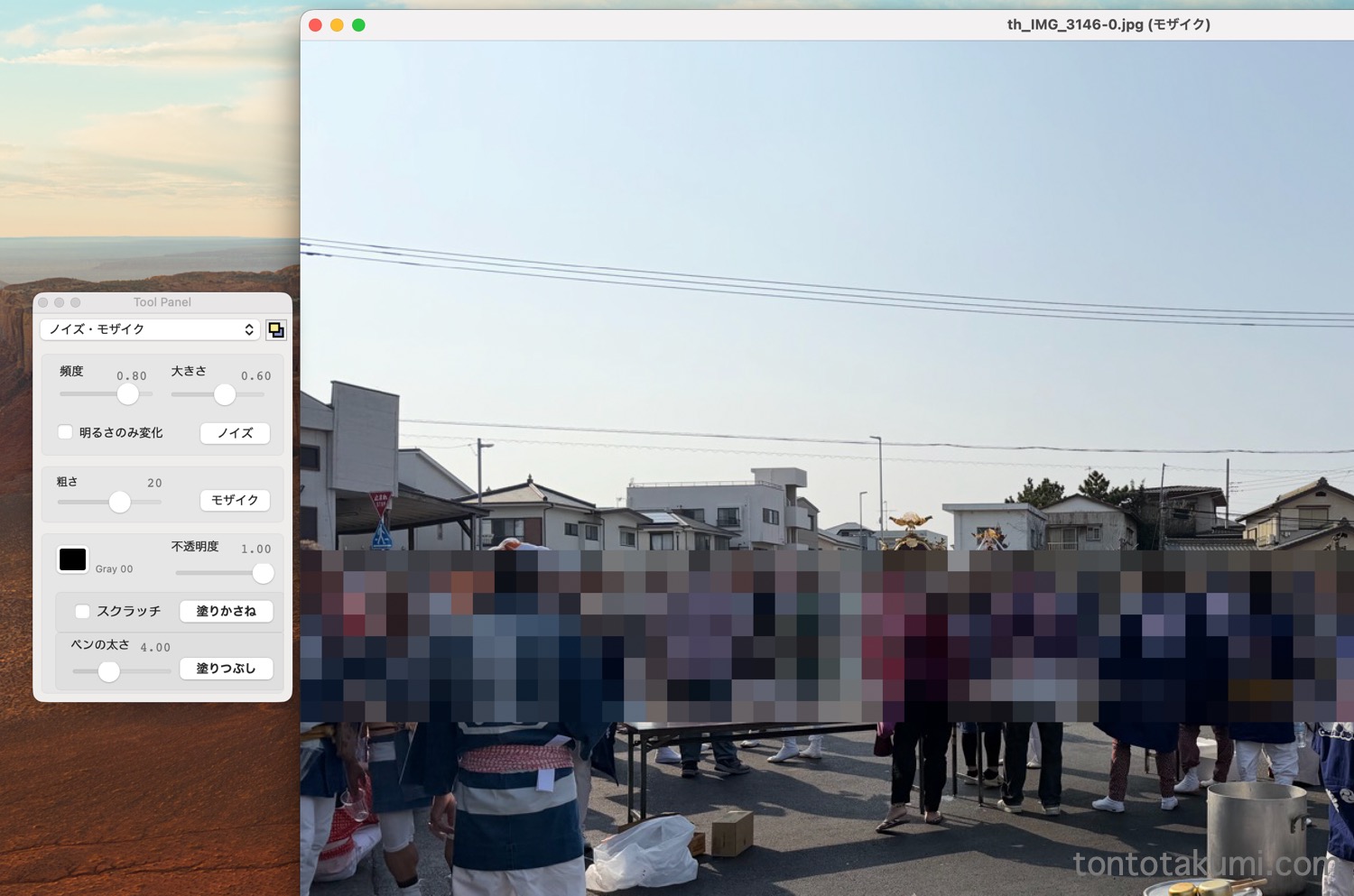
[ノイズ・モザイク]を選択したら、[Tool Panel]の内容が変わりました!
画像加工をするためには、まず【ToyViewer】で開いた画像ウィンドウの中で、場所を指定して[Tool Panel]内の加工のボタンを押します。
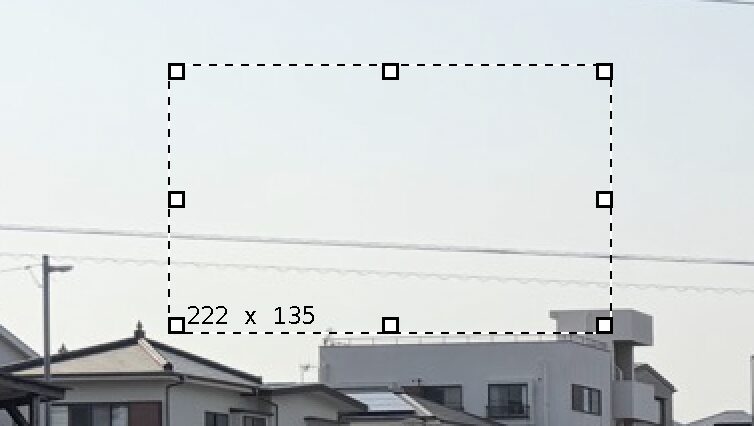
ちなみに、長方形ではなく丸く場所を選択できないか調べてみたのですが、見つかりませんでした。。
[ぼかし]を入れる場合には、場所を選択したら[Tool Panel]の下部分にある【ぼかし】の部分をクリックすると、選択した場所に[ぼかし]が入った状態で、新しい画像ウィンドウが開きます。
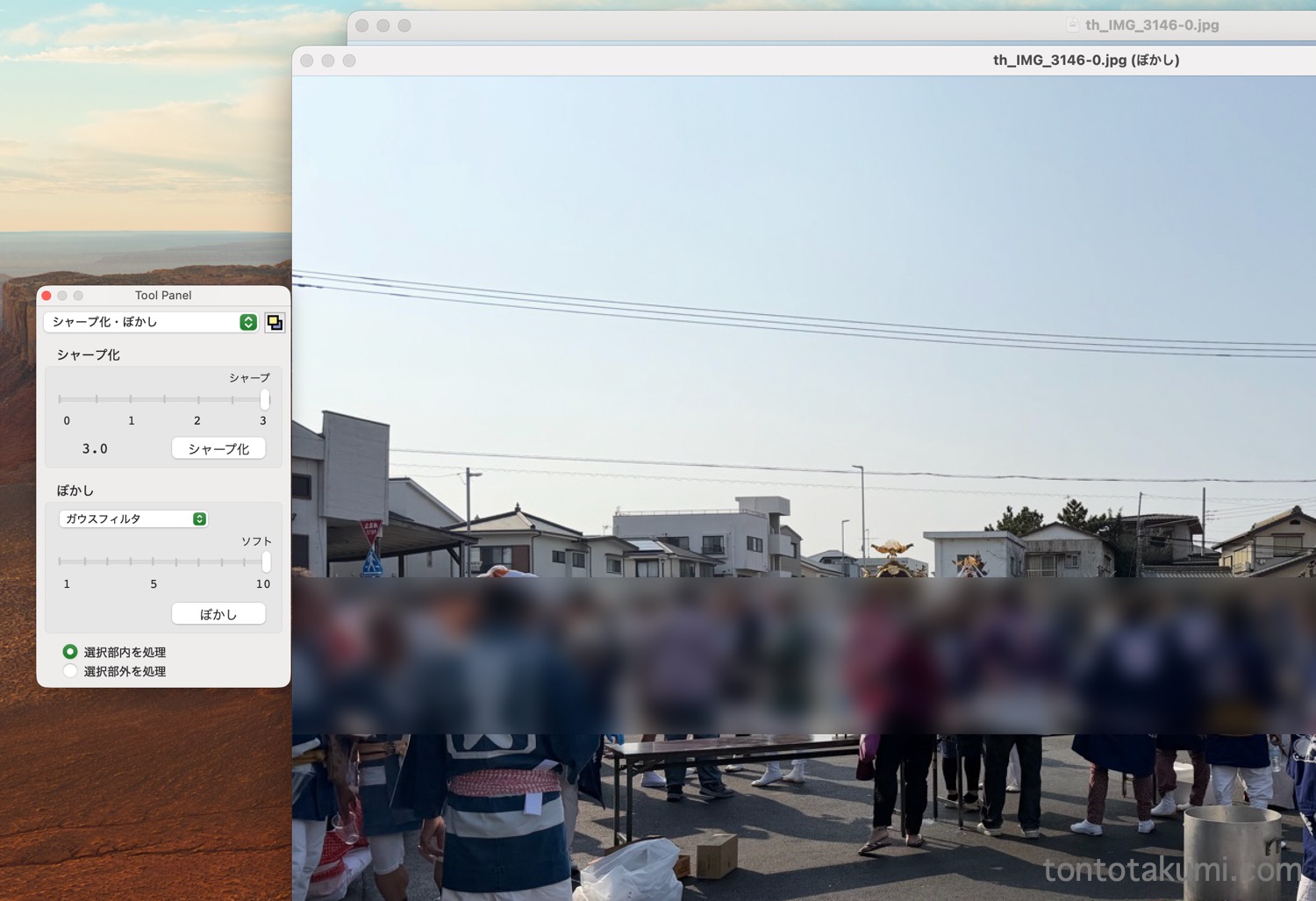
[モザイク]の場合も同じで、場所を選択したら[Tool Panel]の真ん中部分にある【モザイク】の部分をクリックすると、選択した場所に[モザイク]が入った状態で、新しい画像ウィンドウが開きます。
4. 画像を保存する
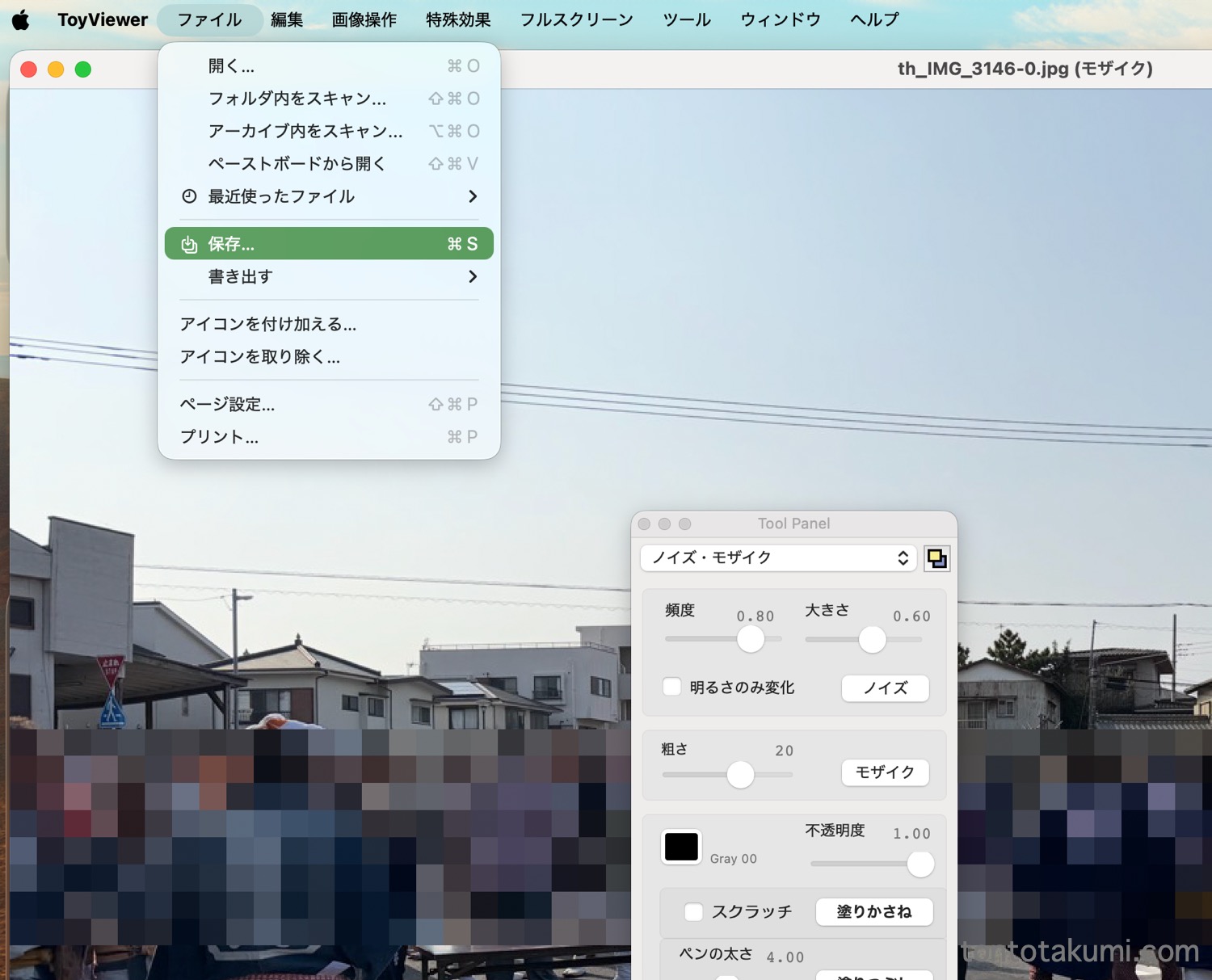
【ToyViewer】で画像加工をすると、そのたびに新しい画像ウィンドウが開く(出力される)ので、行った加工に問題がなければデータを保存します。
新しい画像ウィンドウを選択した状態で、[ファイル]>[保存]で、
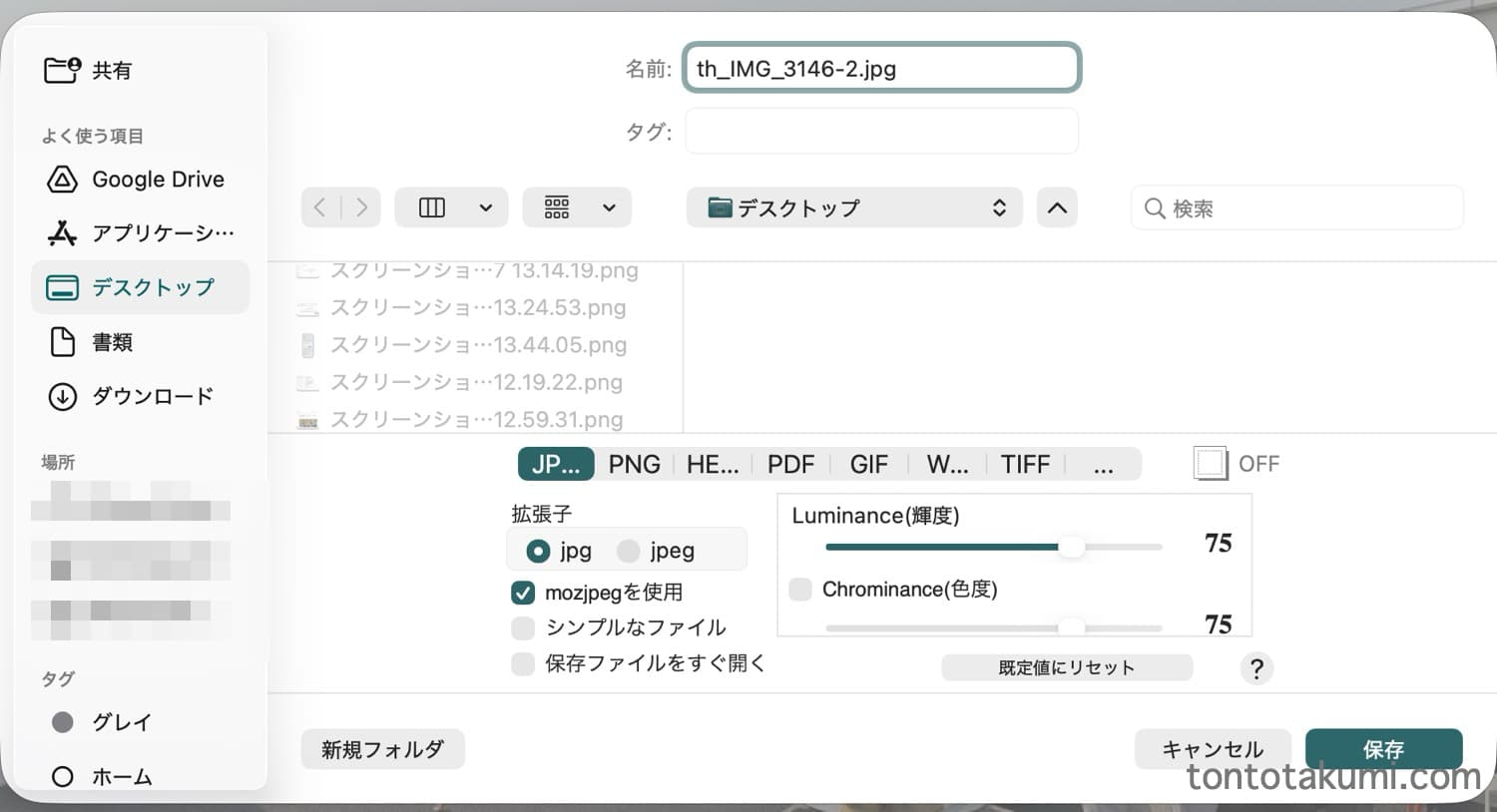
保存場所、ファイルの名前を指定して、【保存】をクリックします。
初期状態では、元ファイルと同じ名前のままなので、上書きするか別名で保存するか決めましょう!
もし、行った加工が上手にできていなければ、そのまま画像ウィンドウを閉じればOKです!(この場合は、加工を行った画像は保存されません。)
「ToyViewer」で加工後のデータ量
データが軽くできるとも書かれていたので、それぞれを比べてみました。
元データは、iPhone17で撮影した写真で、[.HEIC]で3.8MBありました。
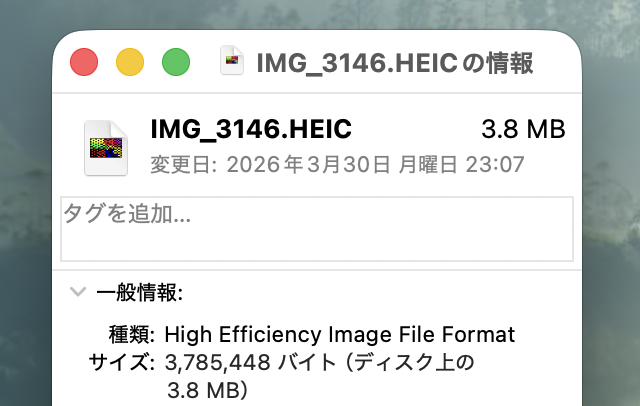
以下が、各加工後のデータ情報です。
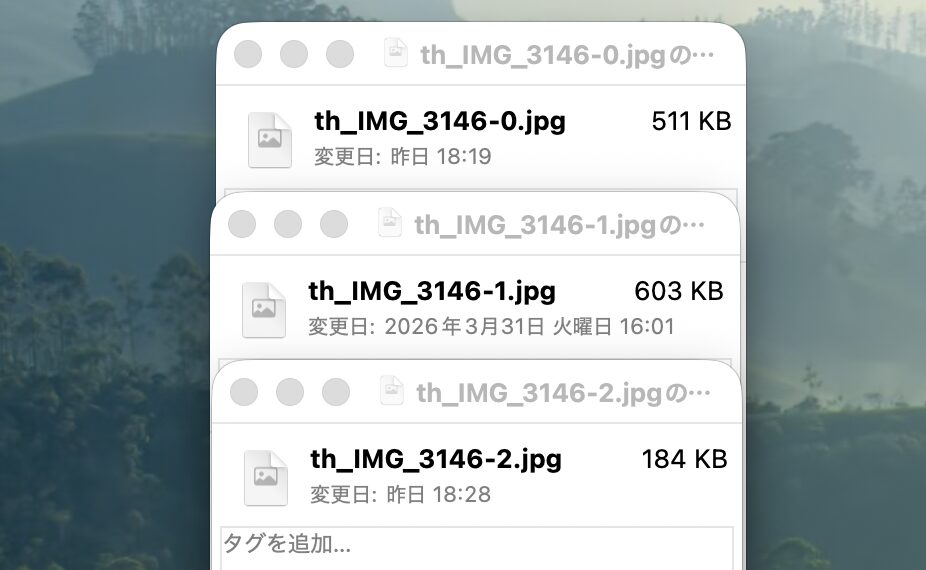
- ① th_IMG_3146-0.jpg → 「Th-MakerX」アプリで、1500 × 1125にリサイズ、ウォーターマークの追加
- ② th_IMG_3146-1.jpg → ①の画像に、Macのプレビューでグレーのボックスを追加
- ③ th_IMG_3146-2.jpg → ①の画像に、「ToyViewer」でモザイク加工
「Th-MakerX」アプリでも、結構軽量化できていたのですが、「ToyViewer」を使うとさらにデータを軽くできちゃってます!
やっぱり写真にモザイクを入れる「ToyViewer」を使うことにしました! のまとめ
やっと[モザイク]や[ぼかし]などの画像編集・加工ができる「ToyViewer」を使ってみました。
今までサボっていたのですが、「ToyViewer」のほうがキレイに写真を見せることができるようになるし、想定外の画像データ軽量化もできることがわかりました。
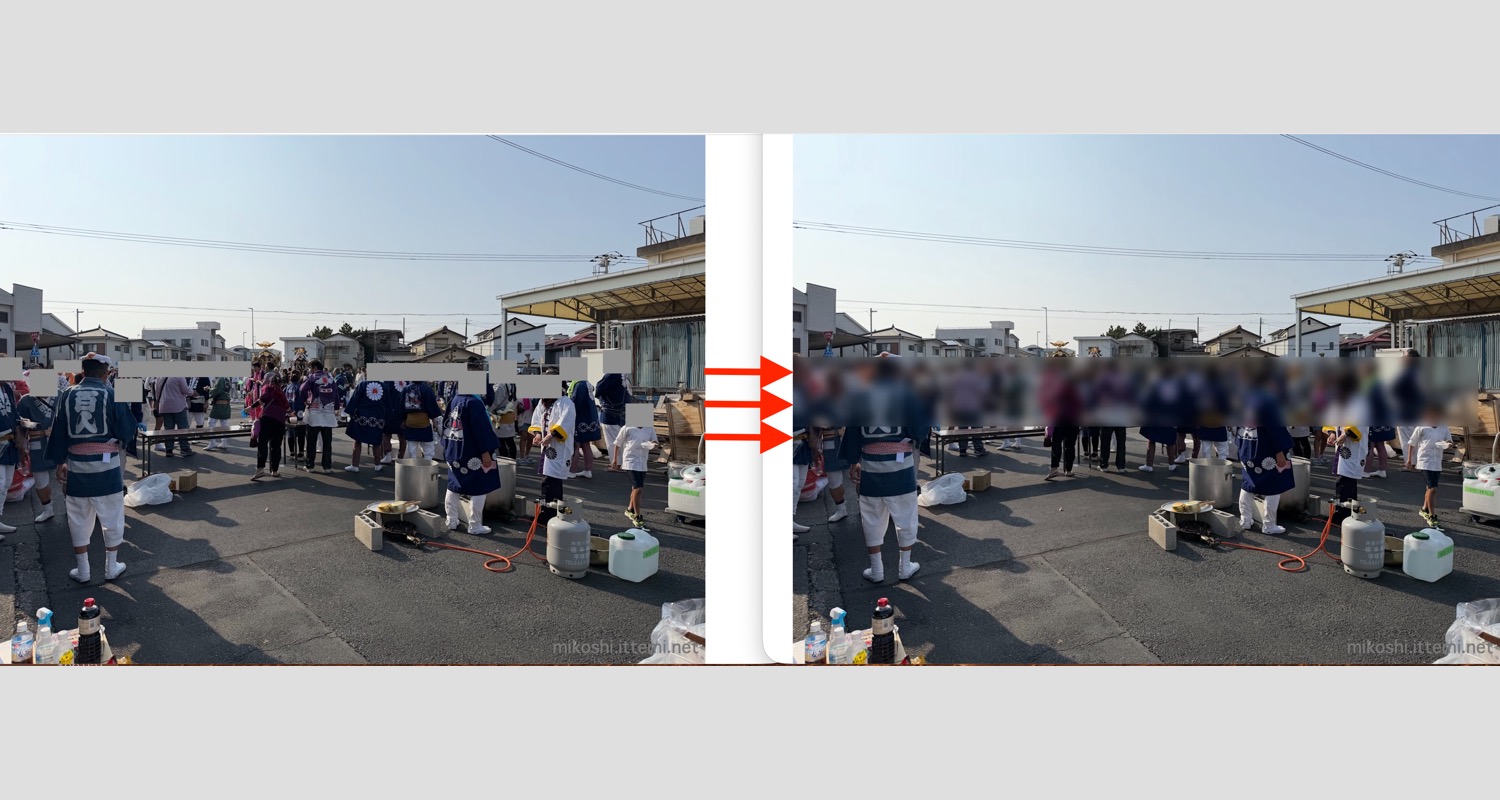
画像編集・加工作業は、イラレやフォトショを使う時のように重い動作はなく、サクサク軽く動くアプリなので、[モザイク]や[ぼかし]程度の加工であれば「ToyViewer」を使うほうが手軽なのでおすすめできます!
日本人の大学教授が開発してくれているとこも、安心ポイントでした!感謝です!
ちなみに画像をまとめてリサイズしたり、ウォーターマークを入れたり、指定サイズ内の余白に色を入れるなら「Th-MakerX」アプリがサクサク動いて楽ちんなのでやっぱりおすすめです。
コメント